
SPØRSMÅL OG SVAR
Hva trenger du hjelp med?
Finn svar om produktet ditt, eller velg en kategori nedenfor.
Spørsmål om produktet
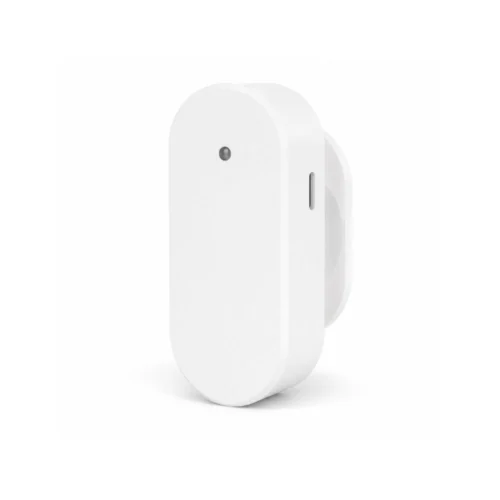
Tilstedeværelsessensor med WiFi, radar og lyssensor
Her finner du svar om produktets funksjoner og hvordan du bruker det.
Se produktet →Vanlige spørsmål før kjøp
Hva kan jeg bruke tilstedeværelsessensoren med radar til?
Sensoren registrerer tilstedeværelse og små kroppsbevegelser. Du kan la kompatibel belysning og andre smarthusfunksjoner følge bruken av rommet.
Kan sensoren registrere noen som sitter ved et skrivebord?
Ja. Radaren kan fange opp små kroppsbevegelser når noen sitter nesten stille. Det gjør sensoren egnet ved skrivebordet, sofaen og andre sitteplasser.
Hvilken radarteknologi bruker sensoren?
Sensoren registrerer tilstedeværelse med 24 GHz-radar. Tilkoblingen til appen går separat via wifi på 2,4 GHz.
Wifi-nettet mitt bruker både 2,4 og 5 GHz. Hvordan kobler jeg til enheten?
Ruteren bruker trolig samme nettverksnavn for 2,4 og 5 GHz. Båndene har ulike egenskaper.
- 2,4 GHz har vanligvis lengre rekkevidde og når bedre gjennom vegger. Hastigheten er ofte litt lavere enn ved 5 GHz, men holder til å slå på lys, styre stikkontakter, koble til alarmen eller se direktevideo fra et kamera. Rekkevidden er en av grunnene til at mange smarthusprodukter bruker 2,4 GHz.
- 5 GHz gir vanligvis høyere hastighet, men har kortere rekkevidde. Det passer for eksempel til en smart-TV som strømmer film eller en datamaskin som laster ned store filer, når høy hastighet er viktigst.
Våre wifi-produkter for 2,4 GHz må kobles til dette båndet. Et eget nett på 2,4 GHz kan gjøre oppsettet enklere. Du kan endre innstillingen i ruteren selv eller be internettleverandøren gi de to båndene hvert sitt nettverksnavn. Se fremgangsmåten nedenfor.
Hvordan deler jeg wifi-nettet i egne nett for 2,4 og 5 GHz?
På mange rutere kan du gi de to wifi-båndene ulike navn. Da er det enkelt å velge 2,4 GHz når du kobler til en smartenhet. Begge nettene bruker fortsatt den vanlige internettforbindelsen din.
Det enkleste er å kontakte internettleverandøren din og be om separate nettverksnavn for 2,4 og 5 GHz.
Vil du gjøre det selv, følger du disse trinnene.
- Åpne ruterinnstillingene. Bruk internettleverandørens app eller nettadressen som står på ruteren eller i veiledningen.
- Finn wifi-innstillingene. Se etter funksjonen som bruker samme navn på begge bånd. Den kan hete Smart Connect eller Band Steering.
- Slå av funksjonen og gi båndene hvert sitt navn, for eksempel MittWifi-2,4 og MittWifi-5. Lagre endringen.
- Velg MittWifi-2,4 på telefonen. Åpne deretter SmartLife-appen eller Tuya Smart og følg produktets veiledning for å legge til enheten.
Hvis du endrer nettverksnavnet, kan det hende at andre enheter må kobles til det nye wifi-nettet på nytt.
På hvilken avstand kan sensoren registrere tilstedeværelse?
Registreringsavstanden kan stilles inn til opptil 8,4 meter. Da kan du tilpasse området til både små rom og større oppholdsrom.
Hvor bredt område dekker sensoren?
Sensoren har en registreringsvinkel på 120°. Med det justerbare festet kan du rette den mot riktig del av rommet.
Kan jeg avgrense registreringen til et bestemt område?
Ja. Du kan angi både minste og største avstand i appen, slik at sensoren for eksempel dekker sofagruppen eller arbeidsplassen.
Kan følsomheten justeres?
Ja. Følsomheten kan justeres i SmartLife-appen eller Tuya-appen etter plassering, innredning og hva du vil at sensoren skal registrere.
Kan jeg velge når rommet skal regnes som tomt?
Ja. Du kan stille inn en forsinkelse før området regnes som tomt. Det er nyttig i rom der folk ofte sitter stille lenge.
Måler sensoren også lysnivået?
Ja. Den innebygde lyssensoren måler fra 0 til 2 500 lux. Du kan kombinere lysmålingen med tilstedeværelse i kompatible automatiseringer.
Kan lyset slås på ut fra både tilstedeværelse og dagslys?
Ja. En scene kan kombinere tilstedeværelse og lavt lysnivå og slå på kompatibel belysning når begge vilkår er oppfylt. Da følger lyset både bruken av rommet og dagslyset.
Kan jeg følge registreringene i appen?
Ja. I SmartLife-appen eller Tuya-appen ser du gjeldende tilstedeværelsesstatus, registrert avstand og lysnivå. Historikken viser tidligere registreringer.
Kan sensoren sende et varsel til telefonen?
Ja. Sensoren kan sende et varsel i appen når den registrerer aktivitet.
Trenger jeg en hub til sensoren?
Sensoren kobles direkte til 2,4 GHz-wifi. Du kan bruke den i SmartLife-appen eller Tuya Smart-appen uten en egen hub.
Hvordan monteres sensoren, og hvordan får den strøm?
Sensoren har justerbar brakett for vegg eller tak og får fast strøm via USB-C, 5 V/1 A. Den måler 72 × 32 × 20 mm og er beregnet på innendørs bruk.
Hva følger med nærværssensoren?
Du får wifi-nærværssensoren, brakett, en USB-til-USB-C-kabel på én meter, skruer, plugger og bruksanvisning.
Oppsett og montering
Hvordan plasserer jeg tilstedeværelsessensoren?
- Koble den medfølgende USB-til-USB-C-kabelen til USB-C-porten på sensoren.
- Koble kabelen til en USB-strømforsyning på 5 V/1 A.
- Legg til sensoren i SmartLife-appen før du monterer den permanent. Da kan du teste wifi-forbindelsen og registreringsområdet først.
- Velg en tørr, stabil plass innendørs der møbler eller andre gjenstander ikke blokkerer registreringsfeltet.
- Monter festet på veggen eller i taket. Bruk skruene og pluggene som følger med hvis de passer til underlaget.
- Sett sensoren på festet og rett den mot området som skal dekkes.
- Gå inn i området og stå eller sitt stille. Sjekk i appen at «State» viser «Someone». Juster plassering, vinkel og avstand ved behov.
Plassering
- Sensoren er beregnet for innendørs bruk.
- Hold registreringsfeltet fritt. Unngå plassering bak metall eller andre gjenstander som kan skjerme for radaren.
- Registreringsavstanden kan stilles inn til opptil 8,4 meter. Test alltid sensoren der den er ferdig montert.
Du finner bilder og flere trinn i bruksanvisningen ovenfor.
Hvordan kobler jeg sensoren til SmartLife-appen eller Tuya Smart?
- Installer og åpne SmartLife-appen. Opprett en konto eller logg inn. Du kan også bruke Tuya-appen. Trinnene nedenfor gjelder SmartLife-appen.
- Koble telefonen til wifi på 2,4 GHz og slå på Bluetooth. Gi appen nødvendige tillatelser hvis telefonen spør.
- Koble sensoren til strøm med USB-C-kabelen.
- Hold knappen på sensoren inne i omtrent 5 sekunder til indikatoren blinker raskt. Sensoren er nå klar til å legges til.
- Åpne SmartLife-appen, trykk på «+» og velg «Add Device».
- Vent mens «Searching for nearby devices…» vises, og trykk deretter på enheten «Human presence dete…».
- Velg wifi-nettet ditt på 2,4 GHz, skriv inn passordet og følg veiledningen. Hold telefonen nær sensoren mens «Connecting Device…» vises.
- Når «Device Added Successfully» vises, kan du endre «Device Name», velge «Room» og bestemme om «Show on Home» skal være slått på.
- Trykk på «Done» og åpne «Human presence detector». Sjekk at «State» viser «Someone» når en person er i registreringsområdet.
Hvis sensoren ikke blir funnet
Sjekk wifi på 2,4 GHz, Bluetooth, apptillatelser og strømforsyning. Hold deretter knappen inne på nytt i omtrent 5 sekunder og åpne «Add Device».
Du finner bilder og flere trinn i bruksanvisningen ovenfor.
Trenger sensoren en hub eller gateway?
Nei. Sensoren kobles direkte til wifi på 2,4 GHz og trenger ingen egen hub eller gateway.
Se også bruksanvisningen ovenfor.
Wifi-nettet mitt bruker både 2,4 og 5 GHz. Hvordan kobler jeg til enheten?
Ruteren bruker trolig samme nettverksnavn for 2,4 og 5 GHz. Båndene har ulike egenskaper.
- 2,4 GHz har vanligvis lengre rekkevidde og når bedre gjennom vegger. Hastigheten er ofte litt lavere enn ved 5 GHz, men holder til å slå på lys, styre stikkontakter, koble til alarmen eller se direktevideo fra et kamera. Rekkevidden er en av grunnene til at mange smarthusprodukter bruker 2,4 GHz.
- 5 GHz gir vanligvis høyere hastighet, men har kortere rekkevidde. Det passer for eksempel til en smart-TV som strømmer film eller en datamaskin som laster ned store filer, når høy hastighet er viktigst.
Våre wifi-produkter for 2,4 GHz må kobles til dette båndet. Et eget nett på 2,4 GHz kan gjøre oppsettet enklere. Du kan endre innstillingen i ruteren selv eller be internettleverandøren gi de to båndene hvert sitt nettverksnavn. Se fremgangsmåten nedenfor.
Hvordan deler jeg wifi-nettet i egne nett for 2,4 og 5 GHz?
På mange rutere kan du gi de to wifi-båndene ulike navn. Da er det enkelt å velge 2,4 GHz når du kobler til en smartenhet. Begge nettene bruker fortsatt den vanlige internettforbindelsen din.
Det enkleste er å kontakte internettleverandøren din og be om separate nettverksnavn for 2,4 og 5 GHz.
Vil du gjøre det selv, følger du disse trinnene.
- Åpne ruterinnstillingene. Bruk internettleverandørens app eller nettadressen som står på ruteren eller i veiledningen.
- Finn wifi-innstillingene. Se etter funksjonen som bruker samme navn på begge bånd. Den kan hete Smart Connect eller Band Steering.
- Slå av funksjonen og gi båndene hvert sitt navn, for eksempel MittWifi-2,4 og MittWifi-5. Lagre endringen.
- Velg MittWifi-2,4 på telefonen. Åpne deretter SmartLife-appen eller Tuya Smart og følg produktets veiledning for å legge til enheten.
Hvis du endrer nettverksnavnet, kan det hende at andre enheter må kobles til det nye wifi-nettet på nytt.
Kan jeg bruke Tuya-appen i stedet for SmartLife-appen?
Ja. Du kan bruke både SmartLife-appen og Tuya-appen. Veiledningen tar utgangspunkt i SmartLife-appen, så enkelte menyer kan ha andre navn eller se annerledes ut i Tuya-appen.
Se også bruksanvisningen ovenfor.
Hva betyr «State» og «Someone»?
«State» viser sensorens nåværende tilstedeværelsesstatus. «Someone» betyr at sensoren registrerer en person i det valgte området.
Se også bruksanvisningen ovenfor.
Hvordan endrer jeg registreringsområdet?
Åpne Human presence detector → Settings. Still inn «Dectected distance min» og «Dectected distance max», og trykk på «Confirm». Maksavstanden kan settes til opptil 840 cm.
Se også bruksanvisningen ovenfor.
Hva betyr «Hold delay»?
«Hold delay» er ventetiden før tilstedeværelsesstatusen endrer seg etter en registrering. Åpne «Settings» → «Hold delay» og velg minutter og sekunder.
Se også bruksanvisningen ovenfor.
Hvor ser jeg lysnivå og tidligere registreringer?
Trykk på «Light intensity» for å se lysmålinger per «Day», «Month» eller «Year». Under «History» vises tidligere registreringer med tid og status.
Se også bruksanvisningen ovenfor.
Hvordan får jeg varsel når sensoren registrerer tilstedeværelse?
Åpne Human presence detector → Settings → Message push settings og slå på «Someone status messages». Sjekk også «Message notification Settings» via blyantikonet og telefonens varslingstillatelser for SmartLife-appen.
Se også bruksanvisningen ovenfor.
Feilsøking og hjelp
Enheten reagerer ikke. Hva bør jeg sjekke først?
Begynn med strømforsyningen. Denne modellen trenger fast tilkobling til 5 V/1 A via USB-C.
1. Sjekk strømtilkoblingen eller pluss- og minusmerkingen på batteriene.
2. Ved batteridrift bytter du alle batteriene samtidig med nye av riktig type. Ved kabeldrift sjekker du kontakten, kabelen og at strømforsyningen passer til enheten.
3. Sjekk deretter enhetens status i SmartLife-appen og prøv funksjonen du vanligvis bruker.
4. Hvis enheten fortsatt ikke reagerer, kontakt kundeservice og beskriv kort hva som skjer.
SmartLife-appen finner ikke enheten. Hvordan starter jeg sammenkoblingen?
Legg til enheten nær ruteren før du monterer den på den endelige plasseringen.
1. Koble telefonen til wifi på 2,4 GHz, slå på Bluetooth og gi appen de tillatelsene den trenger.
2. Hold inne knappen i omtrent fem sekunder til indikatorlampen blinker raskt.
3. Åpne SmartLife-appen og velg + → Add Device. Velg Human presence detector når enheten vises og fullfør oppsettet med riktig nettverksnavn og passord.
4. Vent til appen bekrefter at enheten er lagt til. Trykk på Done og test enheten.
5. Hvis enheten allerede ligger på kontoen din, følger du den detaljerte veiledningen nedenfor for å fjerne den gamle registreringen riktig og sette opp enheten på nytt.
Enheten vises som frakoblet. Hvor begynner jeg feilsøkingen?
Frakoblet betyr at appen ikke har kontakt med enheten. Sjekk strøm og nettverk før du endrer andre innstillinger.
1. Sjekk at strømforsyningen via USB-C gir 5 V/1 A og er tilkoblet hele tiden.
2. Sjekk om ruteren har internett og om andre enheter på samme nett også er frakoblet.
3. Prøv enheten nærmere ruteren. Virker den der, sjekk dekningen der den vanligvis står.
4. Fortsetter problemet, se spørsmålet nedenfor om ustabil forbindelse. Har du endret nettverksnavn eller passord, følg spørsmålet om nytt wifi.
Jeg får ingen varsler på telefonen. Hvilke innstillinger bør jeg sjekke?
Hendelsen må både registreres i appen og kunne utløse et varsel på telefonen. Sjekk begge innstillingene.
1. Åpne enheten og gå til Settings → Message push settings → Someone status messages. Slå på varslene du ønsker.
2. Sjekk også «Message notification Settings» hvis dette valget vises i enhetens meny.
3. Tillat varsler fra SmartLife-appen på telefonen og sjekk om «Ikke forstyrr» er aktivert.
4. Gjør en ny test og kontroller både varselet på telefonen og oppføringen under «History».
SMS og anrop som tilbys via «Buy», er egne tilvalg. Vanlige pushvarsler fungerer uten dem.
Automatiseringen reagerer ikke. Hvordan finner jeg årsaken?
Test først hendelsen som skal starte automatiseringen, og deretter selve handlingen. Da ser du hvor det stopper.
1. Utløs en ny registrering eller test enheten og sjekk «History».
2. Åpne automatiseringen i SmartLife-appen. Sjekk at den er aktivert, og at vilkåret under «If» bruker riktig enhet og hendelse.
3. Sjekk handlingen under «Then» og eventuelle andre vilkår, ukedager og tidsrom.
4. Sjekk at enheten som skal reagere, er på nett og kan betjenes manuelt.
5. Lagre endringen og utløs hendelsen på nytt.
En automatisering kjører på feil tidspunkt. Hva bør jeg sjekke?
Flere aktive scener eller feil gyldighetsperiode kan få enheten til å reagere på andre tidspunkter enn forventet.
1. Åpne SmartLife-appen og gå gjennom automatiseringene som bruker enheten.
2. Sjekk tidsrom, ukedager og eventuelle forsinkelser.
3. Se om flere scener styrer samme lampe, plugg eller sirene.
4. Slå bare av scenen du tester. Endre én ting om gangen og sjekk resultatet med en ny hendelse.
Hvor finner jeg den siste hendelsen?
Sjekk enhetens egen logg. Der ser du om hendelsen ble registrert selv om det ikke kom noe varsel på telefonen.
1. Åpne «Human presence detector» i SmartLife-appen. Hvis du har gitt enheten et nytt navn, velger du det navnet i stedet.
2. Åpne History og sjekk dato og klokkeslett.
3. Gjør én kontrollert test, og åpne loggen igjen.
4. Hvis ingen ny hendelse vises, sjekker du strømforsyningen, forbindelsen og funksjonsinnstillingene på enheten.
Enheten vises separat i appen. Må jeg også registrere den på alarmpanelet?
Dette er et selvstendig wifi-produkt som kobles direkte til SmartLife-appen. Det skal ikke registreres som en vanlig radiosensor på alarmpanelet.
1. Åpne enheten direkte fra riktig hjem i SmartLife-appen.
2. Sjekk at enhetens egen statusvisning og funksjon virker som forventet.
3. Skal enheten samhandle med andre kompatible produkter, opprett en automatisering med handlingene appen tilbyr for disse enhetene.
4. Test hele forløpet etter oppsettet.
Wifi-produkter og alarmens radiosensorer kobles til på ulike måter.
Sensoren reagerer utenfor området jeg vil dekke. Hvordan begrenser jeg det?
Tilpass avstand og følsomhet til rommet. Begynn med et avgrenset område og utvid ved behov.
1. Åpne «Settings».
2. Still inn «Dectected distance min» og «Dectected distance max». Minimum må være mindre enn maksimum. Modellens største avstand er 840 cm.
3. Juster «Trigger sensitivity» og bekreft endringene.
4. Test både innenfor og utenfor området og følg med på «State» og «Target distance».
Hvorfor viser sensoren fortsatt tilstedeværelse etter at jeg har gått?
«Hold delay» forsinker statusendringen. Vent den innstilte tiden før du vurderer om noe registreres feil.
1. Åpne «Settings» → «Hold delay».
2. Sjekk minutter og sekunder og tilpass forsinkelsen til behovet.
3. Forlat området helt og unngå ny bevegelse under testen.
4. Hvis sensoren fortsatt viser tilstedeværelse etter forsinkelsen, sjekker du avstand, følsomhet og bevegelse i nærliggende områder.
Sensoren slutter å registrere meg når jeg sitter stille. Hva kan jeg justere?
Test der du vanligvis sitter. Små kroppsbevegelser krever egnet vinkel, riktig avstand og tilstrekkelig følsomhet.
1. Sjekk at sikten er fri, og hvordan sensoren er plassert i forhold til stolen.
2. Åpne «Settings». Tilpass «Dectected distance min/max» og «Trigger sensitivity» til avstanden til stolen.
3. Still inn «Hold delay» slik at en kort pause i registreringen ikke endrer statusen for raskt.
4. Sitt som normalt og følg «State» og «History» gjennom flere tester.
Appens betegnelse for små bevegelser gjelder en radarinnstilling. Sensoren er ikke medisinsk overvåkingsutstyr.
Lyset slår seg av selv om jeg fortsatt er i rommet. Hva skal jeg sjekke?
Finn først ut om sensoren slutter å registrere deg, eller om scenen slår av lyset på et annet vilkår.
1. Se på «State» mens du er i rommet, og sjekk «History» etter hendelsen.
2. Juster avstand, følsomhet og «Hold delay» hvis statusen endres for tidlig.
3. Gå gjennom scenen som slår av lampen, andre tidsplaner og eventuelle forsinkelser.
4. Test på nytt både med vanlig aktivitet og mens du sitter stille.
Lysmålingen stemmer ikke med resten av rommet. Hva gjør jeg?
«Light intensity» viser lyset der sensoren sitter. Direkte sol eller en lampe nær sensoren kan gi en annen verdi enn midt i rommet.
1. Sjekk hvor sensoren peker, og om en lampe lyser rett på den.
2. Prøv et sted med lysforhold som er representative for området der du vil styre lyset.
3. Tilpass grensen for automasjonen til den faktiske målingen på stedet.
4. Test både i dagslys og om kvelden.
Jeg har byttet wifi. Hvordan kobler jeg til produktet igjen?
Har du endret nettverksnavn eller passord, må du legge til produktet med de nye opplysningene. Bruk kontoen og hjemmet som produktet tilhører i SmartLife-appen.
Bruk enhetsadministrasjonen (Device Management). Hvis du fjerner enheten fra startsiden, kan det hende at bare snarveien forsvinner og at enheten fortsatt er registrert i appen.
1. Noter enhetens navn og viktige innstillinger, tidsplaner, grupper og automatiseringer før du går videre.
2. Åpne SmartLife-appen med kontoen og hjemmet der du har lagt til enheten. Gå til startsiden (Home).
3. På Android trykker du på nedoverpilen under plusstegnet øverst til høyre. På iPhone trykker du på de tre vannrette strekene øverst til høyre.
4. Velg enhetsadministrasjon (Device Management).
5. Finn enheten og trykk på den lille sirkelen ved siden av den, slik at du ser en hake. Hvis appen bruker langtrykk, holder du fingeren på enheten for å merke den.
6. Sjekk at bare riktig enhet er merket. Trykk på Remove Device (fjern enhet) og bekreft hvis appen spør.
7. Sørg for stabil strømtilførsel eller bruk nye eller nyladede batterier. Koble telefonen til ønsket 2,4 GHz WiFi-nett og slå på Bluetooth. Hold deg nær ruteren under oppsettet. Hold knappen inne i omtrent 5 sekunder til indikatorlyset blinker raskt.
8. Gå til startsiden (Home) i SmartLife-appen. Trykk på + og deretter Add Device (legg til enhet). Følg veiledningen for modellen, og trykk på Done (ferdig) når appen bekrefter at enheten er lagt til.
9. Sjekk at enheten er på nett og reagerer som den skal. Gå gjennom tidsplaner, alarmgrenser, delinger og automatiseringer. Test enheten der den vanligvis står. Har du en pakke med flere enheter, gjør én enhet ferdig og test den før du tar den neste.
Produktet reagerer ustabilt i SmartLife-appen. Hvordan får jeg forbindelsen tilbake?
Sjekk først strømtilførselen eller batteriet, og test forbindelsen nær ruteren eller hovedenheten. Hvis produktet fortsatt reagerer ustabilt, kan neste steg være å sette det opp på nytt.
Bruk enhetsadministrasjonen (Device Management). Hvis du fjerner enheten fra startsiden, kan det hende at bare snarveien forsvinner og at enheten fortsatt er registrert i appen.
1. Noter enhetens navn og viktige innstillinger, tidsplaner, grupper og automatiseringer før du går videre.
2. Åpne SmartLife-appen med kontoen og hjemmet der du har lagt til enheten. Gå til startsiden (Home).
3. På Android trykker du på nedoverpilen under plusstegnet øverst til høyre. På iPhone trykker du på de tre vannrette strekene øverst til høyre.
4. Velg enhetsadministrasjon (Device Management).
5. Finn enheten og trykk på den lille sirkelen ved siden av den, slik at du ser en hake. Hvis appen bruker langtrykk, holder du fingeren på enheten for å merke den.
6. Sjekk at bare riktig enhet er merket. Trykk på Remove Device (fjern enhet) og bekreft hvis appen spør.
7. Sørg for stabil strømtilførsel eller bruk nye eller nyladede batterier. Koble telefonen til ønsket 2,4 GHz WiFi-nett og slå på Bluetooth. Hold deg nær ruteren under oppsettet. Hold knappen inne i omtrent 5 sekunder til indikatorlyset blinker raskt.
8. Gå til startsiden (Home) i SmartLife-appen. Trykk på + og deretter Add Device (legg til enhet). Følg veiledningen for modellen, og trykk på Done (ferdig) når appen bekrefter at enheten er lagt til.
9. Sjekk at enheten er på nett og reagerer som den skal. Gå gjennom tidsplaner, alarmgrenser, delinger og automatiseringer. Test enheten der den vanligvis står. Har du en pakke med flere enheter, gjør én enhet ferdig og test den før du tar den neste.

