
SPØRSMÅL OG SVAR
Hva trenger du hjelp med?
Finn svar om produktet ditt, eller velg en kategori nedenfor.
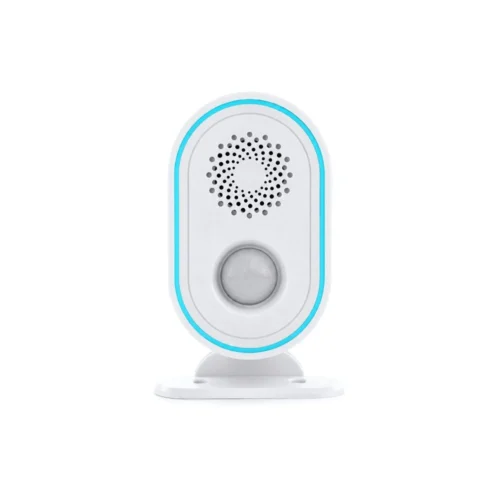
Spørsmål om produktet
Bevegelsessensor med WiFi, besøksteller og ringeklokke
Her finner du svar om produktets funksjoner og hvordan du bruker det.
Se produktet →Vanlige spørsmål før kjøp
Hva kan jeg bruke sensoren med besøkstelling til?
Sensoren registrerer passeringer og kan spille en lyd når noen kommer inn. Den passer for eksempel i butikker, klinikker, resepsjoner og kontorer der du vil følge aktiviteten og ønske besøkende velkommen.
Teller sensoren personer eller passeringer?
Sensoren teller registrerte passeringer i området. Tallet gir et mål på aktivitet. Samme person kan telles flere ganger hvis vedkommende passerer flere ganger.
Kan jeg se besøkstall over tid?
Ja. I SmartLife-appen eller Tuya-appen ser du registreringer for inneværende time, dag og måned. Det gir oversikt over når det er aktivitet ved inngangen.
Wifi-nettet mitt bruker både 2,4 og 5 GHz. Hvordan kobler jeg til enheten?
Ruteren bruker trolig samme nettverksnavn for 2,4 og 5 GHz. Båndene har ulike egenskaper.
- 2,4 GHz har vanligvis lengre rekkevidde og når bedre gjennom vegger. Hastigheten er ofte litt lavere enn ved 5 GHz, men holder til å slå på lys, styre stikkontakter, koble til alarmen eller se direktevideo fra et kamera. Rekkevidden er en av grunnene til at mange smarthusprodukter bruker 2,4 GHz.
- 5 GHz gir vanligvis høyere hastighet, men har kortere rekkevidde. Det passer for eksempel til en smart-TV som strømmer film eller en datamaskin som laster ned store filer, når høy hastighet er viktigst.
Våre wifi-produkter for 2,4 GHz må kobles til dette båndet. Et eget nett på 2,4 GHz kan gjøre oppsettet enklere. Du kan endre innstillingen i ruteren selv eller be internettleverandøren gi de to båndene hvert sitt nettverksnavn. Se fremgangsmåten nedenfor.
Hvordan deler jeg wifi-nettet i egne nett for 2,4 og 5 GHz?
På mange rutere kan du gi de to wifi-båndene ulike navn. Da er det enkelt å velge 2,4 GHz når du kobler til en smartenhet. Begge nettene bruker fortsatt den vanlige internettforbindelsen din.
Det enkleste er å kontakte internettleverandøren din og be om separate nettverksnavn for 2,4 og 5 GHz.
Vil du gjøre det selv, følger du disse trinnene.
- Åpne ruterinnstillingene. Bruk internettleverandørens app eller nettadressen som står på ruteren eller i veiledningen.
- Finn wifi-innstillingene. Se etter funksjonen som bruker samme navn på begge bånd. Den kan hete Smart Connect eller Band Steering.
- Slå av funksjonen og gi båndene hvert sitt navn, for eksempel MittWifi-2,4 og MittWifi-5. Lagre endringen.
- Velg MittWifi-2,4 på telefonen. Åpne deretter SmartLife-appen eller Tuya Smart og følg produktets veiledning for å legge til enheten.
Hvis du endrer nettverksnavnet, kan det hende at andre enheter må kobles til det nye wifi-nettet på nytt.
Bruker sensoren kamera til å telle besøkende?
Besøkstellingen bruker PIR-bevegelsesregistrering. Sensoren teller passeringer uten å ta bilder eller identifisere enkeltpersoner.
Hvor langt rekker sensoren?
Sensoren registrerer bevegelse på opptil fem meters avstand i en vinkel på 120°. Rett den mot passasjen du vil følge med på.
Kan jeg dreie sensoren mot inngangen?
Ja. Festet kan justeres 360° slik at du kan rette sensoren mot riktig område, for eksempel ved en dør eller resepsjon.
Kan jeg velge en velkomstlyd?
Ja. Du kan velge mellom 32 toner. Med velkomstfunksjonen kan sensoren gi et lydsignal når noen kommer inn.
Kan jeg tilpasse lydstyrken til lokalet?
Ja. Du kan velge mellom fire lydnivåer, og det høyeste er 85 dB. Tilpass volumet til rommets størrelse og hvor tydelig signalet skal høres.
Hvilken app bruker sensoren?
Sensoren fungerer med SmartLife-appen og Tuya-appen. Der kan du følge registreringene og bruke funksjonene og automatiseringene sensoren støtter.
Hvordan kobles sensoren til internett?
Sensoren bruker wifi på 2,4 GHz. Velg et sted med god dekning, slik at du har tilgang til registreringer og funksjoner i appen.
Kan jeg få et varsel på telefonen ved aktivitet?
Ja. Sensoren støtter varsler i appen. Du kan få beskjed om registrert aktivitet også når du er et annet sted.
Kan sensoren slå på kompatibel belysning?
Ja. Registrert bevegelse kan utløse en scene med kompatible enheter i SmartLife-appen eller Tuya Smart, for eksempel slik at lyset slås på ved aktivitet i rommet.
Hvordan får sensoren strøm?
Sensoren får strøm via Micro-USB og har et innebygd, oppladbart reservebatteri på 300 mAh. Bruk den medfølgende strømadapteren til daglig drift.
Hvordan monterer jeg sensoren?
Du kan feste sensoren med teip eller med skruer og plugger. Begge deler følger med, så du kan velge det som passer til underlaget og plasseringen innendørs.
Hva følger med sensoren som teller besøkende?
Du får sensoren, strømadapter, en 1 meter lang USB-til-Micro-USB-kabel, tape, skruer, plugger og en bruksanvisning.
Oppsett og montering
Hvor bør jeg plassere besøkstelleren, og hvordan gjør jeg den klar til bruk?
- Test før montering. Legg først til enheten i SmartLife-appen og sjekk at den registrerer bevegelse før du fester den permanent.
- Velg plassering. Finn et tørt sted innendørs med strøm og stabilt wifi på 2,4 GHz. Rett sensorfronten mot passasjen der personer skal registreres.
- Sjekk området. Passasjen må ligge innenfor PIR-sensorens rekkevidde på opptil 5 meter og registreringsvinkel på opptil 120°.
- Test vinkelen. Hold sensoren på stedet du har valgt, gå gjennom passasjen flere ganger og sjekk registreringene i SmartLife-appen.
- Klargjør underlaget. Rengjør monteringsflaten grundig og la den tørke.
- Fest holderen. Bruk den medfølgende dobbeltsidige tapen på en egnet, glatt flate, eller skruer og plugger som passer til underlaget.
- Rett inn sensoren. Sett den i holderen og drei holderen til fronten peker mot passasjen. Holderen kan justeres 360°.
- Koble til strøm. Koble USB-til-Micro-USB-kabelen til sensoren og strømadapteren. Legg kabelen uten strekk.
- Test på nytt. Gå gjennom passasjen fra de aktuelle retningene. Juster vinkelen hvis sensoren overser passeringer eller registrerer bevegelse utenfor området.
Viktig
Sensoren er beregnet på innendørs bruk. Hold fronten fri og unngå steder der vann, sterk varme eller bevegelige gjenstander kan påvirke driften.
Du finner bilder og flere trinn i bruksanvisningen ovenfor.
Hvordan kobler jeg besøkstelleren til SmartLife-appen eller Tuya Smart?
- Installer appen. Installer og åpne SmartLife-appen, og opprett en konto eller logg inn. Du kan også bruke Tuya-appen. Trinnene nedenfor gjelder SmartLife-appen.
- Klargjør telefonen. Koble til wifi på 2,4 GHz og slå på Bluetooth. Gi SmartLife-appen nødvendige tillatelser hvis telefonen spør.
- Slå på enheten. Koble sensoren til den medfølgende strømforsyningen med USB-til-Micro-USB-kabelen. Hold telefonen nær enheten under oppsettet.
- Start paringsmodus. Hold tilbakestillingsknappen inne med en tynn gjenstand til statuslyset blinker. Slipp deretter knappen.
- Start paringen. Åpne SmartLife-appen, trykk på «+» og velg «Add Device».
- Velg enheten. Vent mens «Searching for nearby devices…» vises, og trykk deretter på «Motion Alarm Hub with Melo…».
- Vent på tilkoblingen. Hold telefonen nær enheten mens «Connecting Device…» vises. SmartLife-appen viser «Establishing connection…», «Connecting to router…», «Activating device» og «Device coming online».
- Tilpass opplysningene. Når «Device Added Successfully» vises, kan du endre «Device Name», velge «Room» og bestemme om «Show on Home» skal være på.
- Avslutt. Trykk på «Done» og åpne enheten. Sjekk at startsiden viser «Disarm», «Away Arm», «Home Arm» og «Panic».
Hvis enheten ikke blir funnet
Sjekk wifi på 2,4 GHz, Bluetooth, strøm og paringsmodus. Åpne deretter «Add Device» på nytt.
Du finner bilder og flere trinn i bruksanvisningen ovenfor.
Trenger sensoren en hub eller gateway?
Nei. Enheten kobles direkte til 2,4 GHz-wifi og trenger ingen egen gateway.
Se også bruksanvisningen ovenfor.
Wifi-nettet mitt bruker både 2,4 og 5 GHz. Hvordan kobler jeg til enheten?
Ruteren bruker trolig samme nettverksnavn for 2,4 og 5 GHz. Båndene har ulike egenskaper.
- 2,4 GHz har vanligvis lengre rekkevidde og når bedre gjennom vegger. Hastigheten er ofte litt lavere enn ved 5 GHz, men holder til å slå på lys, styre stikkontakter, koble til alarmen eller se direktevideo fra et kamera. Rekkevidden er en av grunnene til at mange smarthusprodukter bruker 2,4 GHz.
- 5 GHz gir vanligvis høyere hastighet, men har kortere rekkevidde. Det passer for eksempel til en smart-TV som strømmer film eller en datamaskin som laster ned store filer, når høy hastighet er viktigst.
Våre wifi-produkter for 2,4 GHz må kobles til dette båndet. Et eget nett på 2,4 GHz kan gjøre oppsettet enklere. Du kan endre innstillingen i ruteren selv eller be internettleverandøren gi de to båndene hvert sitt nettverksnavn. Se fremgangsmåten nedenfor.
Hvordan deler jeg wifi-nettet i egne nett for 2,4 og 5 GHz?
På mange rutere kan du gi de to wifi-båndene ulike navn. Da er det enkelt å velge 2,4 GHz når du kobler til en smartenhet. Begge nettene bruker fortsatt den vanlige internettforbindelsen din.
Det enkleste er å kontakte internettleverandøren din og be om separate nettverksnavn for 2,4 og 5 GHz.
Vil du gjøre det selv, følger du disse trinnene.
- Åpne ruterinnstillingene. Bruk internettleverandørens app eller nettadressen som står på ruteren eller i veiledningen.
- Finn wifi-innstillingene. Se etter funksjonen som bruker samme navn på begge bånd. Den kan hete Smart Connect eller Band Steering.
- Slå av funksjonen og gi båndene hvert sitt navn, for eksempel MittWifi-2,4 og MittWifi-5. Lagre endringen.
- Velg MittWifi-2,4 på telefonen. Åpne deretter SmartLife-appen eller Tuya Smart og følg produktets veiledning for å legge til enheten.
Hvis du endrer nettverksnavnet, kan det hende at andre enheter må kobles til det nye wifi-nettet på nytt.
Kan jeg bruke Tuya-appen i stedet for SmartLife-appen?
Ja. Du kan bruke både SmartLife-appen og Tuya-appen. Veiledningen tar utgangspunkt i SmartLife-appen, så enkelte menyer kan ha andre navn eller se annerledes ut i Tuya-appen.
Se også bruksanvisningen ovenfor.
Hvordan endrer jeg ringetone og volum?
Åpne enheten i SmartLife-appen og velg Settings → Sensor melody for å endre tonen. Under «Volume level» velger du «High», «Middle», «Low» eller «Mute». Bekreft med «Confirm».
Se også bruksanvisningen ovenfor.
Hva gjør reservebatteriet?
Det innebygde oppladbare reservebatteriet på 300 mAh kan holde enheten i gang midlertidig ved strømbrudd. Ved normal drift skal strømadapteren og micro-USB-kabelen være tilkoblet.
Se også bruksanvisningen ovenfor.
Feilsøking og hjelp
Enheten reagerer ikke. Hva bør jeg sjekke først?
Begynn med strømforsyningen. Modellen skal ha fast strøm via mikro-USB-kabelen og har et reservebatteri på 300 mAh.
1. Sjekk strømtilkoblingen eller pluss- og minusmerkingen på batteriene.
2. Ved batteridrift bytter du alle batteriene samtidig med nye av riktig type. Ved kabeldrift sjekker du kontakten, kabelen og at strømforsyningen passer til enheten.
3. Sjekk deretter enhetens status i SmartLife-appen og prøv funksjonen du vanligvis bruker.
4. Hvis enheten fortsatt ikke reagerer, kontakt kundeservice og beskriv kort hva som skjer.
SmartLife-appen finner ikke enheten. Hvordan starter jeg sammenkoblingen?
Legg til enheten nær ruteren før du monterer den på den endelige plasseringen.
1. Koble telefonen til wifi på 2,4 GHz, slå på Bluetooth og gi appen de tillatelsene den trenger.
2. Trykk inn tilbakestillingsknappen med en egnet tynn gjenstand og hold den inne til statuslampen blinker. Slipp deretter knappen.
3. Åpne SmartLife-appen og velg + → Add Device. Velg Motion Alarm Hub with Melo… når enheten vises og fullfør oppsettet med riktig nettverksnavn og passord.
4. Vent til appen bekrefter at enheten er lagt til. Trykk på Done og test enheten.
5. Hvis enheten allerede ligger på kontoen din, følger du den detaljerte veiledningen nedenfor for å fjerne den gamle registreringen riktig og sette opp enheten på nytt.
Enheten vises som frakoblet. Hvor begynner jeg feilsøkingen?
Frakoblet betyr at appen ikke har kontakt med enheten. Sjekk strøm og nettverk før du endrer andre innstillinger.
1. Sjekk at enheten får strøm kontinuerlig gjennom mikro-USB-kabelen. Reservebatteriet er på 300 mAh.
2. Sjekk om ruteren har internett og om andre enheter på samme nett også er frakoblet.
3. Prøv enheten nærmere ruteren. Virker den der, sjekk dekningen der den vanligvis står.
4. Fortsetter problemet, se spørsmålet nedenfor om ustabil forbindelse. Har du endret nettverksnavn eller passord, følg spørsmålet om nytt wifi.
Jeg får ingen varsler på telefonen. Hvilke innstillinger bør jeg sjekke?
Hendelsen må både registreres i appen og kunne utløse et varsel på telefonen. Sjekk begge innstillingene.
1. Åpne enheten og gå til Settings → Notifications on/off. Slå på varslene du ønsker.
2. Sjekk også «Message notification Settings» hvis dette valget vises i enhetens meny.
3. Tillat varsler fra SmartLife-appen på telefonen og sjekk om «Ikke forstyrr» er aktivert.
4. Gjør en ny test og kontroller både varselet på telefonen og oppføringen under «Log».
SMS og anrop som tilbys via «Buy», er egne tilvalg. Vanlige pushvarsler fungerer uten dem.
Automatiseringen reagerer ikke. Hvordan finner jeg årsaken?
Test først hendelsen som skal starte automatiseringen, og deretter selve handlingen. Da ser du hvor det stopper.
1. Utløs en ny registrering eller test enheten og sjekk «Log».
2. Åpne automatiseringen i SmartLife-appen. Sjekk at den er aktivert, og at vilkåret under «If» bruker riktig enhet og hendelse.
3. Sjekk handlingen under «Then» og eventuelle andre vilkår, ukedager og tidsrom.
4. Sjekk at enheten som skal reagere, er på nett og kan betjenes manuelt.
5. Lagre endringen og utløs hendelsen på nytt.
En automatisering kjører på feil tidspunkt. Hva bør jeg sjekke?
Flere aktive scener eller feil gyldighetsperiode kan få enheten til å reagere på andre tidspunkter enn forventet.
1. Åpne SmartLife-appen og gå gjennom automatiseringene som bruker enheten.
2. Sjekk tidsrom, ukedager og eventuelle forsinkelser.
3. Se om flere scener styrer samme lampe, plugg eller sirene.
4. Slå bare av scenen du tester. Endre én ting om gangen og sjekk resultatet med en ny hendelse.
Hvor finner jeg den siste hendelsen?
Sjekk enhetens egen logg. Der ser du om hendelsen ble registrert selv om det ikke kom noe varsel på telefonen.
1. Åpne «Motion Alarm Hub with Melo…» i SmartLife-appen. Hvis du har gitt enheten et nytt navn, velger du det navnet i stedet.
2. Åpne Log og sjekk dato og klokkeslett.
3. Gjør én kontrollert test, og åpne loggen igjen.
4. Hvis ingen ny hendelse vises, sjekker du strømforsyningen, forbindelsen og funksjonsinnstillingene på enheten.
Enheten vises separat i appen. Må jeg også registrere den på alarmpanelet?
Dette er et selvstendig wifi-produkt som kobles direkte til SmartLife-appen. Det skal ikke registreres som en vanlig radiosensor på alarmpanelet.
1. Åpne enheten direkte fra riktig hjem i SmartLife-appen.
2. Sjekk at enhetens egen statusvisning og funksjon virker som forventet.
3. Skal enheten samhandle med andre kompatible produkter, opprett en automatisering med handlingene appen tilbyr for disse enhetene.
4. Test hele forløpet etter oppsettet.
Wifi-produkter og alarmens radiosensorer kobles til på ulike måter.
Hvorfor stemmer ikke besøkstallet med antall personer?
Telleren bygger på PIR-registrering og kjenner ikke igjen enkeltpersoner. Én person kan passere flere ganger, og personer som går tett sammen, kan gi én registrering.
1. Rett sensoren mot passasjen du vil følge.
2. Gå gjennom én person om gangen og sammenlign med registreringene.
3. Rett sensoren bort fra områder med aktivitet som ikke skal telles.
4. Sammenlign time-, dags- og månedsvisningene for tilsvarende tidsrom.
Bruk tallene som en oversikt over registrert aktivitet. De viser ikke hvor mange unike personer som har vært der.
Ringesignalet høres ikke ved bevegelse. Hva gjør jeg?
Sjekk valgt lyd, volum og alarmmodus.
1. Åpne «Settings» og sjekk «Alarm sound».
2. Åpne «Sensor melody», velg en tone og trykk på «Confirm».
3. Åpne «Volume level» og velg «High», «Middle» eller «Low» i stedet for «Mute».
4. Sjekk at riktig modus er valgt, og gjør en ny bevegelsestest.
Alarmen reagerer med forsinkelse. Hvor endrer jeg tiden?
«Entry delay» og «Exit delay» styrer forsinkelsen ved inn- og utpassering. Det kan forklare ventetiden.
1. Åpne «Settings» → «Entry delay» og sjekk inngangsforsinkelsen.
2. Sjekk «Exit delay». Utgangsforsinkelsen kan settes fra 0 til 300 sekunder.
3. Velg ønskede tider, trykk på «Confirm» og gjennomfør en avtalt test.
4. Sjekk også «Scheduled arm/disarm» hvis alarmmodusen endres til bestemte tider.
Enheten slår seg av etter et strømbrudd. Er reservebatteriet defekt?
Reservebatteriet på 300 mAh er til midlertidig drift. Ved vanlig bruk skal enheten være koblet til strøm.
1. Koble til Micro-USB-kabelen og riktig strømadapter igjen.
2. Sjekk stikkontakten og kabelen.
3. Hvis enheten har slått seg av, hold Volume/Power-knappen inne til den starter.
4. Sjekk statusen i SmartLife-appen og test om en ny hendelse registreres.
Kontakt kundeservice hvis enheten ikke virker selv om den er riktig tilkoblet strøm.
Jeg har byttet wifi. Hvordan kobler jeg til produktet igjen?
Har du endret nettverksnavn eller passord, må du legge til produktet med de nye opplysningene. Bruk kontoen og hjemmet som produktet tilhører i SmartLife-appen.
Bruk enhetsadministrasjonen (Device Management). Hvis du fjerner enheten fra startsiden, kan det hende at bare snarveien forsvinner og at enheten fortsatt er registrert i appen.
1. Noter enhetens navn og viktige innstillinger, tidsplaner, grupper og automatiseringer før du går videre.
2. Åpne SmartLife-appen med kontoen og hjemmet der du har lagt til enheten. Gå til startsiden (Home).
3. På Android trykker du på nedoverpilen under plusstegnet øverst til høyre. På iPhone trykker du på de tre vannrette strekene øverst til høyre.
4. Velg enhetsadministrasjon (Device Management).
5. Finn enheten og trykk på den lille sirkelen ved siden av den, slik at du ser en hake. Hvis appen bruker langtrykk, holder du fingeren på enheten for å merke den.
6. Sjekk at bare riktig enhet er merket. Trykk på Remove Device (fjern enhet) og bekreft hvis appen spør.
7. Sørg for stabil strømtilførsel eller bruk nye eller nyladede batterier. Koble telefonen til ønsket 2,4 GHz WiFi-nett og slå på Bluetooth. Hold deg nær ruteren under oppsettet. Bruk en egnet, tynn gjenstand til å holde tilbakestillingsknappen inne til statuslyset blinker. Slipp deretter knappen.
8. Gå til startsiden (Home) i SmartLife-appen. Trykk på + og deretter Add Device (legg til enhet). Følg veiledningen for modellen, og trykk på Done (ferdig) når appen bekrefter at enheten er lagt til.
9. Sjekk at enheten er på nett og reagerer som den skal. Gå gjennom tidsplaner, alarmgrenser, delinger og automatiseringer. Test enheten der den vanligvis står. Har du en pakke med flere enheter, gjør én enhet ferdig og test den før du tar den neste.
Produktet reagerer ustabilt i SmartLife-appen. Hvordan får jeg forbindelsen tilbake?
Sjekk først strømtilførselen eller batteriet, og test forbindelsen nær ruteren eller hovedenheten. Hvis produktet fortsatt reagerer ustabilt, kan neste steg være å sette det opp på nytt.
Bruk enhetsadministrasjonen (Device Management). Hvis du fjerner enheten fra startsiden, kan det hende at bare snarveien forsvinner og at enheten fortsatt er registrert i appen.
1. Noter enhetens navn og viktige innstillinger, tidsplaner, grupper og automatiseringer før du går videre.
2. Åpne SmartLife-appen med kontoen og hjemmet der du har lagt til enheten. Gå til startsiden (Home).
3. På Android trykker du på nedoverpilen under plusstegnet øverst til høyre. På iPhone trykker du på de tre vannrette strekene øverst til høyre.
4. Velg enhetsadministrasjon (Device Management).
5. Finn enheten og trykk på den lille sirkelen ved siden av den, slik at du ser en hake. Hvis appen bruker langtrykk, holder du fingeren på enheten for å merke den.
6. Sjekk at bare riktig enhet er merket. Trykk på Remove Device (fjern enhet) og bekreft hvis appen spør.
7. Sørg for stabil strømtilførsel eller bruk nye eller nyladede batterier. Koble telefonen til ønsket 2,4 GHz WiFi-nett og slå på Bluetooth. Hold deg nær ruteren under oppsettet. Bruk en egnet, tynn gjenstand til å holde tilbakestillingsknappen inne til statuslyset blinker. Slipp deretter knappen.
8. Gå til startsiden (Home) i SmartLife-appen. Trykk på + og deretter Add Device (legg til enhet). Følg veiledningen for modellen, og trykk på Done (ferdig) når appen bekrefter at enheten er lagt til.
9. Sjekk at enheten er på nett og reagerer som den skal. Gå gjennom tidsplaner, alarmgrenser, delinger og automatiseringer. Test enheten der den vanligvis står. Har du en pakke med flere enheter, gjør én enhet ferdig og test den før du tar den neste.
Hvorfor får jeg verken lyd eller varsler?
Sjekk under «Settings» at «Alarm sound» og «Notifications on/off» er slått på, og at «Volume level» ikke står på «Mute». Sjekk også telefonens varslingstillatelser for SmartLife-appen.
Se også bruksanvisningen ovenfor.

