
SPØRSMÅL OG SVAR
Hva trenger du hjelp med?
Finn svar om produktet ditt, eller velg en kategori nedenfor.
Spørsmål om produktet
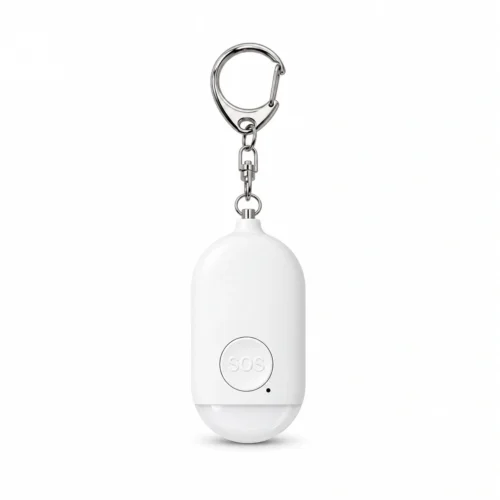
Overfallsalarm med sirene og app
Her finner du svar om produktets funksjoner og hvordan du bruker det.
Se produktet →Vanlige spørsmål før kjøp
Hvordan utløser jeg overfallsalarmen?
Trekk sikkerhetssplinten helt ut, eller trykk to ganger på den fysiske SOS-knappen. Hva som skjer, avhenger av alarmtypen du har valgt i appen. Sirenen kan nå 130 dB. Hold alarmen unna ørene når du prøver den.
Hvilke lyd- og lysinnstillinger har alarmen?
Du kan velge lyd, blinkende lys eller begge deler samtidig. SOS-knappen har også en stille alarmmodus. Sirenen kan nå 130 dB. Velg innstillingen som passer for deg.
Har overfallsalarmen egen GPS eller eget SIM-kort?
Alarmen kobles til telefonen med Bluetooth og bruker telefonens posisjon. Den har verken egen GPS-posisjonering eller egen mobilforbindelse. For å dele posisjon og varsle gjennom appen må du ha med den tilkoblede telefonen, gi appen nødvendige tillatelser og ha en fungerende forbindelse.
Hvilke funksjoner krever forbindelse med telefonen?
Bluetooth kobler alarmen til SmartLife-appen eller Tuya Smart på telefonen. Telefonen håndterer posisjonsdeling og de valgte varslingstjenestene. Selve alarmen har lokal sirene og LED-lys. Modellen passer hvis du vil ha en liten alarm sammen med smarttelefonen.
Hvilken app trenger jeg til overfallsalarmen?
Du kan bruke SmartLife-appen eller Tuya Smart. I appen stiller du inn alarmen, velger hvordan kontakter skal varsles og deler telefonens posisjon. Alarmen kobles til telefonen med Bluetooth.
Må jeg kjøpe en separat gateway til alarmen?
Nei. Alarmen kobles direkte til telefonen med Bluetooth. Du kan bruke appfunksjonene på den tilkoblede telefonen med SmartLife-appen eller Tuya Smart, uten en egen gateway.
Kan jeg velge nødkontaktene mine selv?
Ja. I SOS-innstillingene velger du hvilke nærstående du vil kontakte, og hvordan de skal varsles. For enkelte SMS- og anropstjenester kan det gjelde egne vilkår, som du finner i appen.
Hva bør jeg vite om appen og eventuelle tilleggskjøp?
SmartLife-appen kan installeres gratis. Enkelte SMS- og anropsfunksjoner kan kreve et tilleggskjøp, som vises i appen. Velg blant de tilgjengelige varslingsmulighetene ut fra behovet ditt og vilkårene som gjelder.
Kan jeg bruke SOS-knappen til en stille alarm?
Ja. Appen har innstillingen Silent alarm for SOS-knappen. Knappen og sikkerhetssplinten har egne alarminnstillinger, slik at du kan velge en passende kombinasjon av lyd, lys og stille varsling.
Hvordan fungerer posisjonsdelingen?
Alarmen bruker posisjonen til den tilkoblede telefonen. Selve alarmen kan dermed være liten, mens telefonen leverer stedsinformasjonen. Posisjonsdeling krever Bluetooth-forbindelse og nødvendige plasseringstillatelser på telefonen.
Kan alarmen si fra hvis den mister kontakten med telefonen?
Ja. Funksjonen Disconnect Alarm kan minne deg på at Bluetooth-forbindelsen med telefonen er brutt. Da merker du lettere om telefonen eller alarmen har blitt liggende igjen.
Er batteriet oppladbart?
Ja. Alarmen har et innebygd oppladbart batteri på 130 mAh som lades via USB-C. Bruk USB-kabelen med USB-C-kontakt som følger med og en egnet USB-strømkilde.
Tåler alarmen regn?
Huset er vannavvisende og tåler regn og lettere sprut. Ikke senk alarmen ned i vann. Bær den slik at du lett når knappen og sikkerhetssplinten, og slik at enheten og ladeporten er beskyttet mot unødig vannpåvirkning.
Er alarmen lett å ta med i hverdagen?
Ja. Den veier 46 gram og måler 22 × 53 × 80 mm. Karabinkroken lar deg feste den til nøkkelknippet, vesken eller en beltehempe slik at knappen og sikkerhetssplinten er lette å nå.
Hva følger med overfallsalarmen?
Pakken inneholder overfallsalarmen, en USB-til-USB-C-kabel på 15 cm og en bruksanvisning. Du bruker din egen kompatible smarttelefon til appfunksjonene og en egnet USB-strømkilde til lading.
Oppsett og montering
Hvordan lader jeg overfallsalarmen og gjør den klar til bruk?
- Koble den medfølgende USB-til-USB-C-kabelen til alarmens ladeport og en egnet USB-strømkilde.
- Lad alarmen før første gangs bruk. Du kan senere se batterinivået på enhetssiden i SmartLife-appen.
- Last ned SmartLife-appen fra App Store eller Google Play. Opprett en konto eller logg inn. Du kan også bruke Tuya-appen.
- Slå på Bluetooth på telefonen. Gi appen tilgang til Bluetooth og posisjon når telefonen spør.
- Tillat varsler hvis du vil motta alarmer på telefonen.
- Hold alarmen nær telefonen mens du legger den til.
Fest alarmen til nøkkelknippet, vesken eller beltehempen når du har satt den opp og testet den.
Du finner bilder og flere trinn i bruksanvisningen ovenfor.
Hvordan kobler jeg overfallsalarmen til SmartLife-appen?
- Åpne SmartLife-appen. Kontroller at Bluetooth er slått på, og at appen har tilgang til telefonens posisjon.
- Trykk på + og velg Add Device / Legg til enhet.
- Hold den oppladede alarmen nær telefonen mens appen søker.
- Velg Panic Button når alarmen vises. Den kan stå under Gateway: Mini Multi-mode Gateway. Telefonen kobler til direkte via Bluetooth, så du trenger ingen egen gateway.
- Vent mens enheten legges til automatisk.
- Når Added successfully vises, kan du endre navnet med blyantikonet. Trykk deretter på Done.
- Hvis appen spør om tilgang til telefonens posisjon, velger du Allow / Tillat for å kunne dele den.
Du kan også bruke Tuya-appen. Menynavnene og bildene her er hentet fra SmartLife-appen.
Du finner bilder og flere trinn i bruksanvisningen ovenfor.
Hvordan legger jeg til nødkontakter for alarmen?
- Åpne Panic Button i SmartLife-appen.
- Trykk på Setting nederst til høyre.
- Velg SOS Setting.
- Legg til personene som skal varsles ved en SOS-alarm, og kontroller kontaktopplysningene deres.
- Velg hvordan kontaktene skal varsles. Står det Buy ved SMS eller anrop, kan du måtte kjøpe tjenesten i appen.
- Lagre innstillingene. Avtal med kontaktene dine hva de skal gjøre når de får en alarm.
- Si fra til kontaktene at du skal gjennomføre en test, og utløs deretter en prøvealarm.
Telefonen må tillate varsler fra appen. SMS og anrop avhenger i tillegg av tilgjengelige tjenester og innstillinger i appen.
Du finner bilder og flere trinn i bruksanvisningen ovenfor.
Hvordan utløser jeg alarmen?
Trekk sikkerhetsstiften helt ut eller trykk to ganger på enhetens SOS-knapp. Du kan også bruke den store røde SOS-knappen på enhetens side i SmartLife-appen.
Se også bruksanvisningen ovenfor.
Har alarmen egen GPS?
Nei. Posisjonen hentes fra den tilkoblede mobilen. Slå på stedstjenester på telefonen og gi SmartLife-appen tilgang til posisjonen.
Se også bruksanvisningen ovenfor.
Virker sirenen uten telefonen?
Den fysiske sirenen og LED-lyset styres av valgt alarmmodus. Appvarsler, posisjonsdeling, SMS og anrop krever den tilkoblede telefonen og de tillatelsene eller tjenestene som hører til funksjonen.
Se også bruksanvisningen ovenfor.
Kan jeg bruke Tuya-appen i stedet for SmartLife-appen?
Ja. Produktet støtter både SmartLife-appen og Tuya-appen. Denne bruksanvisningen viser SmartLife-appen.
Se også bruksanvisningen ovenfor.
Feilsøking og hjelp
Hvorfor skjer det ingenting når jeg trykker én gang på SOS-knappen?
Trykk to ganger på den fysiske SOS-knappen for å utløse alarmen.
1. Hold alarmen unna ørene og gi nødkontaktene beskjed før testen.
2. Trykk to ganger på SOS-knappen.
3. Sjekk at lyd, lys og varsler virker slik du har valgt.
4. Hvis alarmen fortsatt reagerer annerledes enn du forventer, sjekk «Key alarm type» i appen.
Du kan også utløse alarmen med sikkerhetssplinten. Den har en egen innstilling for alarmtype.
Hvorfor finner ikke SmartLife-appen overfallsalarmen?
Denne modellen kobles til telefonen via Bluetooth. Begynn med å sjekke ladingen og appens tillatelser på telefonen.
1. Lad alarmen med den medfølgende USB-C-kabelen.
2. Slå på Bluetooth på telefonen.
3. Gi SmartLife-appen tilgang til Bluetooth og posisjon.
4. Hold alarmen nær telefonen og velg «+» og deretter «Add Device».
5. Velg «Panic Button» når enheten vises, og fullfør med «Done».
Sjekk tilkoblingen og gjennomfør en avtalt test før du tar alarmen i bruk.
Hvorfor ser det ut som om appen ber om en gateway?
Når du legger til alarmen, kan den vises under «Gateway: Mini Multi-mode Gateway». Du trenger ingen egen gateway til denne overfallsalarmen.
1. Sjekk at Bluetooth er slått på.
2. Hold alarmen nær telefonen.
3. Velg enheten «Panic Button» som ble funnet, og fullfør sammenkoblingen.
Hvis appen viser andre trinn, send et skjermbilde uten private opplysninger til kundeservice.
Hvorfor brytes forbindelsen når jeg går bort fra telefonen?
Appfunksjonene bruker Bluetooth-forbindelsen til den sammenkoblede telefonen. Ta derfor telefonen med og hold den innenfor rekkevidde.
1. Ta med den sammenkoblede telefonen.
2. Sjekk at Bluetooth er slått på og at alarmen er ladet.
3. Åpne SmartLife-appen og sjekk forbindelsen.
4. Test på nytt mens telefonen og alarmen er nær hverandre.
Alarmen har verken eget SIM-kort eller egen GPS-mottaker.
Hvorfor piper alarmen når Bluetooth-forbindelsen brytes?
Funksjonen «Disconnect Alarm» kan varsle hvis alarmen mister forbindelsen til telefonen.
1. Sjekk om du har glemt telefonen, eller om den er for langt unna.
2. Sjekk Bluetooth og batteriet.
3. Åpne «Panic Button» og deretter «Setting» og sjekk «Disconnect Alarm».
4. Gjenopprett forbindelsen og test den på nytt.
Å slå av varselet gjenoppretter ikke forbindelsen til telefonen.
Hvorfor lyder sirenen uten at noen får et varsel?
Sirenen lyder på stedet. Varsler sendes via telefonen og forutsetter at den forbindelsen virker.
1. Sjekk Bluetooth-forbindelsen mellom alarmen og telefonen.
2. Sjekk at telefonen har internettforbindelse.
3. Åpne «Setting» og deretter «SOS Setting». Sjekk nødkontaktene og den valgte varslingstypen.
4. Sjekk om telefonen tillater varsler fra appen.
5. Avtal en test og be mottakeren bekrefte hva som kom frem.
At sirenen lyder, bekrefter ikke at et varsel, en SMS eller en oppringning har nådd frem.
Hvorfor står det «Buy» ved SMS eller anrop?
SMS og oppringninger kan kreve et eget kjøp i SmartLife-appen. Disse tjenestene har egne vilkår utover vanlige appvarsler.
1. Åpne «Setting» → «SOS Setting».
2. Sjekk hvilke tjenester som er tilgjengelige og aktive.
3. Les gjeldende vilkår i appen før du kjøper en tilleggstjeneste.
4. Test akkurat den varslingstypen du vil bruke sammen med nødkontaktene dine.
Regn først med SMS eller oppringning når du har konfigurert og testet tjenesten.
Hvorfor mangler posisjonen i appen?
Posisjonen kommer fra den sammenkoblede telefonen. Overfallsalarmen har ingen egen GPS-mottaker.
1. Ta med telefonen og sjekk Bluetooth-forbindelsen.
2. Slå på posisjon på telefonen.
3. Gi SmartLife-appen tilgang til posisjonen.
4. Åpne «Device positioning» og vent til telefonens nåværende posisjon vises.
Sjekk at kartet viser riktig sted før du bruker posisjonsdeling.
Hvorfor viser kartet feil sted eller en gammel posisjon?
Sjekk først telefonens posisjon og appens tillatelser. Det er telefonen som bestemmer posisjonen.
1. Sjekk at posisjon er slått på på telefonen.
2. Åpne SmartLife-appen og gi den nødvendig tilgang til posisjonen.
3. Sjekk Bluetooth-forbindelsen.
4. Vent på en ny posisjonsbestemmelse og se på kartet igjen.
Hvis posisjonen fortsatt er feil, oppgi telefonmodellen og tidspunktet som vises til kundeservice. Ikke del posisjonen din offentlig.
Hvorfor er alarmen stille når jeg dobbelttrykker?
SOS-knappen kan være satt til «Silent alarm». Da lyder ingen sirene på stedet.
1. Åpne «Panic Button» → «Setting».
2. Velg «Key alarm type».
3. Velg «Audible alarm» for lyd eller «Sound-light alarm» for lyd og lys.
4. Hold alarmen unna ørene under testen.
Sjekk også at varslene du og kontaktene har avtalt, kommer frem.
Hvorfor reagerer sikkerhetssplinten annerledes enn SOS-knappen?
Sikkerhetssplinten og SOS-knappen har egne alarminnstillinger.
1. Åpne «Setting».
2. Sjekk «Emergency alarm type» for sikkerhetssplinten.
3. Sjekk «Key alarm type» for SOS-knappen.
4. Gi nødkontaktene beskjed og test deretter de to måtene å utløse alarmen på hver for seg.
Endrer du alarmtypen for knappen, kan splinten derfor fortsatt reagere som før.
Hvordan stopper jeg alarmen etter at jeg har trukket ut splinten?
Sett sikkerhetssplinten helt tilbake i alarmen din for å stoppe alarmen som splinten utløste.
1. Hold alarmen unna ørene.
2. Skyv splinten helt på plass uten å bruke makt.
3. Sjekk at alarmen stopper.
4. Gi beskjed til kontaktpersoner som kan ha fått varsel, om at det dreide seg om en test eller feilutløsning.
Kontakt kundeservice hvis splinten er skadet eller ikke kan settes ordentlig på plass.
Hvorfor lyser eller blinker LED-lyset annerledes enn forventet?
Du kan slå lyset av eller på og velge et eget lysmønster.
1. Åpne «Setting» og sjekk «LED switch».
2. Velg ønsket mønster under «LED flashing type».
3. Sjekk alarmtypen for både splinten og SOS-knappen.
4. Test kombinasjonen av lyd og lys.
Avhengig av valgene i appen kan du velge fast lys, rask eller langsom blinking eller nødblink.
Hvorfor får jeg ikke ladet alarmen?
Sjekk kabelen og ladeporten før du endrer noe i appen.
1. Bruk den medfølgende USB-til-USB-C-kabelen og en egnet USB-strømkilde.
2. Sjekk at pluggene sitter ordentlig i begge ender.
3. Sjekk at ladeporten er tørr og uskadd.
4. Se batterinivået i appen når forbindelsen er opprettet.
Kontakt kundeservice hvis alarmen ikke lader. Ikke åpne det innebygde batteriet.
Hvorfor får jeg ikke noe varsel på telefonen?
Sjekk både innstillingene i SmartLife-appen og tillatelsene på telefonen.
1. Åpne enheten og trykk på blyanten øverst til høyre.
2. Velg «Message Notification Settings».
3. Tillat varsler fra SmartLife-appen i telefonens innstillinger.
4. Sjekk internettforbindelsen og Bluetooth.
5. Gjennomfør en avtalt test med låst telefon.
Sjekk både hvem som er valgt som SOS-kontakt, og om telefonen tillater varsler. Dette er to ulike innstillinger.
Hva gjør jeg hvis forbindelsen fortsatt ikke virker etter de vanlige kontrollene?
Hvis du har sjekket lading, Bluetooth, avstand og appens tillatelser, kan du koble alarmen til telefonen på nytt. Noter først kontaktpersonene og alarminnstillingene.
Bruk enhetsadministrasjonen (Device Management). Hvis du fjerner enheten fra startsiden, kan det hende at bare snarveien forsvinner og at enheten fortsatt er registrert i appen.
1. Noter enhetens navn og viktige innstillinger, tidsplaner, grupper og automatiseringer før du går videre.
2. Åpne SmartLife-appen med kontoen og hjemmet der du har lagt til enheten. Gå til startsiden (Home).
3. På Android trykker du på nedoverpilen under plusstegnet øverst til høyre. På iPhone trykker du på de tre vannrette strekene øverst til høyre.
4. Velg enhetsadministrasjon (Device Management).
5. Finn overfallsalarmen, «Panic Button». Trykk på den lille sirkelen ved enheten slik at det vises en hake. Hvis appen bruker langt trykk, holder du fingeren på enheten for å merke den.
6. Sjekk at bare riktig enhet er merket. Trykk på Remove Device (fjern enhet) og bekreft hvis appen spør.
7. Hold den ladede alarmen nær telefonen, slå på Bluetooth og følg sammenkoblingsveiledningen for modellen.
8. Gå til startsiden (Home) i SmartLife-appen. Trykk på + og deretter Add Device (legg til enhet). Følg veiledningen for modellen, og trykk på Done (ferdig) når appen bekrefter at enheten er lagt til.
9. Legg til «Panic Button», gjenopprett kontakt- og alarminnstillingene og gjør en avtalt test. Sjekk også tillatelsene på telefonen og hvilke varsler kontaktene får.
Hva gjør jeg hvis alarmen har blitt skikkelig våt?
Huset tåler regn og lett vannsprut. Ikke senk alarmen ned i vann.
1. Tørk av utsiden av alarmen.
2. Ikke koble til ladekabelen så lenge ladeporten er våt.
3. Sjekk huset og kontakten for synlige skader.
4. Kontakt kundeservice hvis alarmen har vært under vann eller virker annerledes enn før.
Test alarmen på nytt først når den er vurdert som trygg å bruke. Den skal ikke brukes til bading.
Hvordan tester jeg hele varslingen før jeg går på tur?
Test både selve alarmen og at varslene kommer frem. Det er særlig viktig etter bytte av telefon, kontakter eller alarmtype.
1. Lad alarmen og ta med den sammenkoblede telefonen.
2. Sjekk Bluetooth, internett og posisjonstilgang.
3. Gi nødkontaktene beskjed om testen på forhånd.
4. Test splinten og dobbelttrykket på SOS-knappen hver for seg. Hold alarmen unna ørene.
5. Be kontaktene bekrefte at de har mottatt varselet og eventuell posisjon.
Avtal hva kontaktene skal gjøre ved en reell alarm. Trenger du politiet straks, ring 112 hvis du kan. Ved akutt fare for liv og helse, ring 113.
Må jeg koble til overfallsalarmen på nytt når jeg har fått nytt wifi?
Alarmen kommuniserer med telefonen via Bluetooth. Et ruterbytte endrer ikke i seg selv sammenkoblingen mellom dem.
1. Sjekk at Bluetooth er på, og at alarmen er ladet og nær telefonen.
2. Koble telefonen til det nye wifi-nettet eller slå på mobildata, slik at appen har nett.
3. Sjekk appens tillatelser og avtal en SOS-test med kontaktene.
4. Hvis Bluetooth-forbindelsen fortsatt ikke virker, følg veiledningen om ustabil forbindelse nedenfor.
Alarmens forbindelse til appen er ustabil. Hvordan legger jeg den til på nytt?
Sjekk først strømtilførselen eller batteriet, og test forbindelsen nær ruteren eller hovedenheten. Hvis produktet fortsatt reagerer ustabilt, kan neste steg være å sette det opp på nytt.
Bruk enhetsadministrasjonen (Device Management). Hvis du fjerner enheten fra startsiden, kan det hende at bare snarveien forsvinner og at enheten fortsatt er registrert i appen.
1. Noter enhetens navn og viktige innstillinger, tidsplaner, grupper og automatiseringer før du går videre.
2. Åpne SmartLife-appen med kontoen og hjemmet der du har lagt til enheten. Gå til startsiden (Home).
3. På Android trykker du på nedoverpilen under plusstegnet øverst til høyre. På iPhone trykker du på de tre vannrette strekene øverst til høyre.
4. Velg enhetsadministrasjon (Device Management).
5. Finn overfallsalarmen, «Panic Button». Trykk på den lille sirkelen ved enheten slik at det vises en hake. Hvis appen bruker langt trykk, holder du fingeren på enheten for å merke den.
6. Sjekk at bare riktig enhet er merket. Trykk på Remove Device (fjern enhet) og bekreft hvis appen spør.
7. Lad alarmen, slå på Bluetooth og hold alarmen nær telefonen. Start sammenkoblingen som beskrevet i veiledningen for modellen.
8. Gå til startsiden (Home) i SmartLife-appen. Trykk på + og deretter Add Device (legg til enhet). Følg veiledningen for modellen, og trykk på Done (ferdig) når appen bekrefter at enheten er lagt til.
9. Sett opp kontaktene og alarmen på nytt og gjør en avtalt test. Sjekk Bluetooth på telefonen, appens tillatelser og varslene til kontaktene.

