
SPØRSMÅL OG SVAR
Hva trenger du hjelp med?
Finn svar om produktet ditt, eller velg en kategori nedenfor.
Spørsmål om produktet
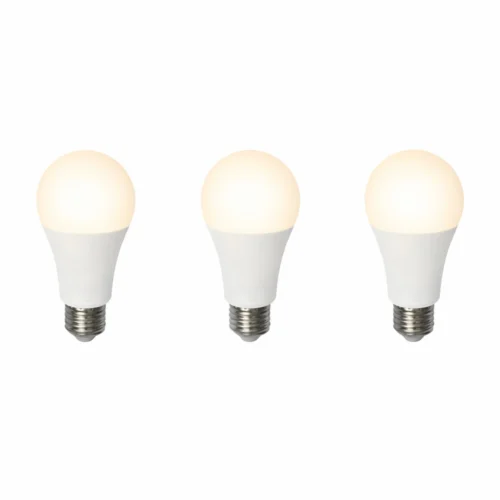
3-pakning med smarte E27 LED-pærer med WiFi, RGB og CCT, 10 W
Her finner du svar om produktets funksjoner og hvordan du bruker det.
Se produktet →Vanlige spørsmål før kjøp
Hvilke pærer følger med i 3-pakningen?
Pakken inneholder 3 smarte LED-pærer med E27-sokkel og en effekt på 10 W per pære. Alle har RGB-farger og justerbart hvitt lys. Sjekk at lampene dine har E27-sokkel og plass til pæren.
Hvilken app bruker jeg for å styre lyset?
Styr pæren i SmartLife-appen eller Tuya på iPhone eller Android. Der kan du slå lyset av og på, dimme, velge farge og lage tidsplaner. Legg til hver pære i pakken og gi den et tydelig navn etter plasseringen.
Må jeg kjøpe en egen hub til lyspæren?
Nei. Lyspæren kobles direkte til 2,4 GHz-nettet ditt. Du trenger ingen Zigbee-hub for vanlig styring i appen. Sjekk at du har wifi-dekning der pæren skal brukes.
Wifi-nettet mitt bruker både 2,4 og 5 GHz. Hvordan kobler jeg til enheten?
Ruteren bruker trolig samme nettverksnavn for 2,4 og 5 GHz. Båndene har ulike egenskaper.
- 2,4 GHz har vanligvis lengre rekkevidde og når bedre gjennom vegger. Hastigheten er ofte litt lavere enn ved 5 GHz, men holder til å slå på lys, styre stikkontakter, koble til alarmen eller se direktevideo fra et kamera. Rekkevidden er en av grunnene til at mange smarthusprodukter bruker 2,4 GHz.
- 5 GHz gir vanligvis høyere hastighet, men har kortere rekkevidde. Det passer for eksempel til en smart-TV som strømmer film eller en datamaskin som laster ned store filer, når høy hastighet er viktigst.
Våre wifi-produkter for 2,4 GHz må kobles til dette båndet. Et eget nett på 2,4 GHz kan gjøre oppsettet enklere. Du kan endre innstillingen i ruteren selv eller be internettleverandøren gi de to båndene hvert sitt nettverksnavn. Se fremgangsmåten nedenfor.
Hvordan deler jeg wifi-nettet i egne nett for 2,4 og 5 GHz?
På mange rutere kan du gi de to wifi-båndene ulike navn. Da er det enkelt å velge 2,4 GHz når du kobler til en smartenhet. Begge nettene bruker fortsatt den vanlige internettforbindelsen din.
Det enkleste er å kontakte internettleverandøren din og be om separate nettverksnavn for 2,4 og 5 GHz.
Vil du gjøre det selv, følger du disse trinnene.
- Åpne ruterinnstillingene. Bruk internettleverandørens app eller nettadressen som står på ruteren eller i veiledningen.
- Finn wifi-innstillingene. Se etter funksjonen som bruker samme navn på begge bånd. Den kan hete Smart Connect eller Band Steering.
- Slå av funksjonen og gi båndene hvert sitt navn, for eksempel MittWifi-2,4 og MittWifi-5. Lagre endringen.
- Velg MittWifi-2,4 på telefonen. Åpne deretter SmartLife-appen eller Tuya Smart og følg produktets veiledning for å legge til enheten.
Hvis du endrer nettverksnavnet, kan det hende at andre enheter må kobles til det nye wifi-nettet på nytt.
Hvilket wifi-nettverk trenger jeg?
Lyspæren kobles til wifi på 2,4 GHz. Da kan du styre lyset trådløst i appen uten en egen Zigbee-hub. Det må være wifi-dekning ved lampen der pæren skal brukes.
Hva betyr RGB og CCT på denne lyspæren?
RGB gir farget lys, for eksempel rødt, grønt og blått og farger som blandes av disse. Med CCT kan du justere det hvite lyset fra varmt til kjølig. Samme pære gir dermed både farget lys og vanlig hvit belysning.
Kan jeg dimme lyset i appen?
Ja. Du kan dimme E27-pæren på 10 W i SmartLife-appen eller Tuya. Velg for eksempel sterkere hvitt lys til hverdagens oppgaver og en varmere nyanse med lavere lysstyrke om kvelden.
Hvordan dimmer jeg denne smartpæren?
Du dimmer lyset digitalt ved å velge lysstyrke i appen. Pæren trenger stabil strømtilførsel fra lampen. Bruk en vanlig veggdimmer bare hvis kompatibiliteten er uttrykkelig bekreftet.
Må lysbryteren på veggen stå på når jeg bruker appen?
Ja. Slår du av strømmen med veggbryteren, kan pæren verken motta kommandoer eller utføre handlinger fra appen. La bryteren stå på og bruk appen til å slå lyset av og på til daglig.
Kan jeg styre belysningen når jeg er borte?
Ja. Når pæren har internett via hjemmets wifi, kan du styre den fra et annet sted med telefonen. Telefonen må også være på nett. Bluetooth alene gir ikke fjerntilgang over lengre avstander.
Kan jeg fordele de 3 pærene på flere rom?
Ja. De 3 pærene er separate enheter og kan plasseres i forskjellige lamper med riktig sokkel. Gi dem navn i appen og organiser dem etter rom. Hver plassering trenger strøm og wifi-dekning.
Kan jeg styre pærene i pakken samlet?
Ja. I SmartLife-appen eller Tuya kan du samle kompatible pærer i grupper eller scener for å styre flere samtidig. Lag for eksempel én gruppe for stua og én for kjøkkenet. Du kan fortsatt styre hver pære for seg.
Kan jeg velge ulik belysning til hverdagsbruk og hyggelige kvelder?
Ja. E27-pæren på 10 W kombinerer RGB-farger, justerbart hvitt lys og dimming i appen. Velg for eksempel klarere hvitt lys til hverdagens gjøremål og en varmere, dempet innstilling om kvelden.
Kan jeg legge til flere lyspærer senere?
Ja. Du kan legge til flere kompatible smartpærer i samme app og bygge ut belysningen rom for rom. Velg riktig sokkel til hver lampe, gi pærene tydelige navn og organiser dem i scener som passer hjemme hos deg.
Er 10 W effekten for hele pakken?
Nei. 10 W er effekten til én lyspære. I pakken med 3 pærer bruker hver lyskilde strøm. Hvor lyst det oppleves, avhenger også av lysinnstilling, armatur og plassering.
Hvor lenge holder lyspæren?
Pæren har en forventet levetid på opptil 25 000 timer. Den faktiske levetiden avhenger av bruk og driftsforhold. LED-teknologien gir energieffektivt lys i både hvitt og farger.
Feilsøking og hjelp
Hvorfor vises lyspæren som frakoblet når jeg slår av med veggbryteren?
Når du slår av veggbryteren, mister pæren strømmen og kan ikke motta kommandoer fra appen.
1. Slå på veggbryteren slik at pæren får strøm.
2. Vent til pæren er på nett igjen i SmartLife-appen.
3. Slå deretter av lyset i appen hvis du vil at tidsplaner og automatiseringer fortsatt skal kunne slå det på igjen.
Appen kan ikke slå på en pære uten strøm.
SmartLife-appen finner ikke pæren. Hva bør jeg sjekke?
Begynn med strømtilførselen og wifi på 2,4 GHz. Legg til én pære om gangen.
1. Sjekk at pæren sitter i en passende E27-sokkel og at lampen er slått på.
2. Koble telefonen til ønsket 2,4 GHz-nett og slå på Bluetooth under oppsettet.
3. Sett pæren i paringsmodus etter veiledningen som fulgte med. Følg blinkemønsteret og av/på-sekvensen for akkurat din modell.
4. Åpne Home i SmartLife-appen, trykk på + og velg Add Device. Fullfør oppsettet med riktig nettverksnavn og wifi-passord.
5. Gi pæren et navn etter plasseringen. Test av og på, farge og lysstyrke.
Kontakt kundeservice hvis du mangler paringsveiledningen. Ikke prøv en tilfeldig serie raske av- og påslag fra en annen modell.
Pæren vises i appen, men lyser ikke. Hva gjør jeg?
Selv om pæren er koblet til nettverket, betyr det ikke at selve lyset virker. Sjekk lysinnstillingene først.
1. Åpne pærens egen side i SmartLife-appen og velg å slå den på.
2. Velg hvitt lys og skru lysstyrken tydelig opp.
3. Prøv deretter en RGB-farge for å se om en av lysmodusene virker.
4. Lyser pæren fortsatt ikke, slå av strømmen og la den kjøle seg ned. Sjekk så at den sitter riktig i en egnet lampe.
5. Kontakt kundeservice hvis appen reagerer, men pæren fortsatt ikke lyser. Oppgi modellen og resultatet av testen.
Unngå gjentatte tilbakestillinger hvis pæren er på nett, men ingen lysmodus virker.
Jeg kan bare velge farger. Hvordan får jeg vanlig hvitt lys?
RGB-farger og justerbart hvitt lys er to ulike lysmoduser. Det hvite lyset stiller du inn med CCT-funksjonen.
1. Åpne styringen for selve pæren i SmartLife-appen.
2. Bytt fra fargevisningen til innstillingen for hvitt lys.
3. Velg en varmere eller kjøligere hvittone og still inn lysstyrken.
4. Du kan lagre innstillingen i en scene for å hente den frem med ett trykk neste gang.
Lyset virker svakere enn forventet. Hva kan jeg justere?
Sjekk lysmodus, lysstyrke og lampeskjerm før du vurderer hvor mye lys pæren gir.
1. Velg hvitt lys i appen og skru opp lysstyrken.
2. Sjekk at ingen scene eller automatisering dimmer pæren igjen.
3. Slå av strømmen og la lampen kjøle seg ned før du rengjør en støvete skjerm.
4. Når du sammenligner flere pærer, bruk samme avstand og samme hvittone.
Pæren har en effekt på 10 W. Watt angir effektforbruket og forteller ikke i seg selv hvor mye lys pæren gir.
Pærene har ulike hvittoner. Hvordan får jeg likt lys?
Pærene kan stå i ulike fargemoduser eller ha forskjellige innstillinger.
1. Åpne hver pære og velg hvitt lys fremfor RGB.
2. Still inn samme hvittone og lysstyrke på alle pærene.
3. Sjekk om en egen scene endrer innstillingen for én av pærene.
4. Sammenlign lyset under like forhold. Ulike lampeskjermer og veggfarger kan få samme lys til å se forskjellig ut.
Tidsplanen slår ikke på lyset. Hva bør jeg sjekke?
Pæren må ha strøm, og tidsplanen må gjelde riktig enhet på de riktige dagene.
1. Sjekk at veggbryteren er på og at pæren er på nett.
2. Åpne den aktuelle tidsplanen i SmartLife-appen.
3. Sjekk klokkeslett, hvilke dager planen gjentas, om den er aktiv og om handlingen er å slå lyset på eller av.
4. Sjekk at tidsplanen viser til riktig pære, særlig hvis du har fjernet den og lagt den til på nytt.
5. Lag en kort test til et tidspunkt der du selv kan følge med, og sjekk resultatet.
Lyset slår seg på eller skifter farge av seg selv. Hvordan finner jeg årsaken?
En tidsplan, en scene eller en automatisering kan sende en ny innstilling til pæren.
1. Gå gjennom pærens tidsplaner og scenene den er med i i SmartLife-appen.
2. Se særlig etter regler som utløses av bevegelsessensorer, alarmsystemet eller et fast klokkeslett.
3. Slå av én mistenkt regel midlertidig og se om lyset slutter å endre seg.
4. Rett regelen og aktiver automatiseringene du vil bruke, på nytt.
Hvis pæren fortsatt reagerer uregelmessig uten aktive regler, følg veiledningen nedenfor for å opprette forbindelsen på nytt.
Lyset reagerer ikke på sensoren. Hvordan sjekker jeg automatiseringen?
Sensoren og pæren må fungere hver for seg før en regel kan koble dem sammen.
1. Slå pæren på og av manuelt i appen.
2. Aktiver sensoren og sjekk at registreringen oppdateres.
3. Åpne automatiseringen og sjekk hvilken sensor, betingelse og pære som er valgt.
4. Sjekk eventuelle tilleggskrav, for eksempel tidspunkt eller lysnivå.
5. Test på nytt etter at du har rettet regelen.
Bruk bare betingelser og handlinger som faktisk er tilgjengelige for de aktuelle enhetene i appen.
Hvorfor kan jeg styre pæren hjemme, men ikke når jeg er borte?
Fjernstyring krever at både telefonen og pærens wifi-nett har internettforbindelse.
1. Sjekk at lysbryteren på veggen fortsatt står på.
2. Sjekk internettforbindelsen der pæren er montert.
3. Sjekk mobildata eller wifi på telefonen.
4. Åpne SmartLife-appen med samme konto og hjem som du brukte under oppsettet.
5. Prøv igjen og noter om andre enheter på samme nettverk også er frakoblet.
Pæren mister forbindelsen i én bestemt lampe. Hvilken betydning har plasseringen?
Wifi-dekningen og materialene rundt pæren kan påvirke forbindelsen.
1. Sammenlign forbindelsen med andre enheter i området.
2. Prøv pæren i en egnet lampe nærmere ruteren. Slå av strømmen og la pæren kjøle seg ned før du flytter den.
3. Hvis forbindelsen er stabil der, forbedre wifi-dekningen ved den opprinnelige lampen.
4. Sjekk at lampen passer til pæren og gir tilstrekkelig ventilasjon.
En metallarmatur eller lang avstand til ruteren kan svekke signalet. En tilbakestilling gir ikke i seg selv bedre dekning.
En scene styrer feil pære. Hvordan retter jeg det?
Har flere pærer samme standardnavn, kan det være vanskelig å velge riktig.
1. Åpne hver pære i appen og test den ved å slå den på og av én gang.
2. Gi pæren et tydelig navn etter rom og plassering.
3. Åpne scenen og velg riktig pære for handlingen.
4. Lagre endringen og test scenen på nytt.
Pæren passer ikke i lampen. Kan jeg presse den på plass?
Nei. Modellen krever en E27-sokkel og nok plass i lampen.
1. Slå av strømmen til lampen.
2. Sjekk merkingen på lampen og at sokkelen er E27.
3. Sjekk også plassen rundt pæren og hvilken type lyskilde lampen er beregnet for.
4. Hvis sokkel eller størrelse ikke passer, kontakt kundeservice for hjelp til å velge en egnet modell.
Ikke bruk makt eller gjør endringer i lampens ledninger eller sokkel.
Bare noen av pærene følger gruppen. Hvordan får jeg med de andre?
Sjekk først at pærene som mangler, virker hver for seg. En pære uten nettforbindelse kommer ikke på nett av å være del av en gruppe.
1. Åpne hver pære som mangler, og prøv å slå den på og av.
2. Sjekk at pæren har strøm og wifi og tilhører riktig hjem i appen.
3. Åpne gruppeinnstillingene og sjekk at alle pærene du vil styre, er valgt.
4. Har du lagt til en pære på nytt, knytt den nye registreringen til gruppen.
5. Test at gruppen reagerer på av og på, hvittone og lysstyrke.
Én lyspære i pakken reagerer annerledes enn de andre. Hvordan finner jeg årsaken?
Test én lyspære om gangen, slik at du kan skille mellom pæren, armaturen og WiFi-dekningen.
1. Noter plasseringen til den aktuelle pæren og navnet i appen.
2. Sammenlign hvitfarge, lysstyrke og scener med en pære som virker.
3. Slå av strømmen og la pærene kjøle seg ned før du bytter plass på dem mellom to kompatible armaturer.
4. Se om problemet følger pæren eller blir værende i samme armatur.
5. Hvis problemet vedvarer, gi kundeservice beskjed om resultatet. Legg bare til den aktuelle pæren på nytt hvis det er appforbindelsen som svikter.
Jeg har byttet wifi. Hvordan kobler jeg til produktet igjen?
Har du endret nettverksnavn eller passord, må du legge til produktet med de nye opplysningene. Bruk kontoen og hjemmet som produktet tilhører i SmartLife-appen.
Bruk enhetsadministrasjonen (Device Management). Hvis du fjerner enheten fra startsiden, kan det hende at bare snarveien forsvinner og at enheten fortsatt er registrert i appen.
1. Noter enhetens navn og viktige innstillinger, tidsplaner, grupper og automatiseringer før du går videre.
2. Åpne SmartLife-appen med kontoen og hjemmet der du har lagt til enheten. Gå til startsiden (Home).
3. På Android trykker du på nedoverpilen under plusstegnet øverst til høyre. På iPhone trykker du på de tre vannrette strekene øverst til høyre.
4. Velg enhetsadministrasjon (Device Management).
5. Finn enheten og trykk på den lille sirkelen ved siden av den, slik at du ser en hake. Hvis appen bruker langtrykk, holder du fingeren på enheten for å merke den.
6. Sjekk at bare riktig enhet er merket. Trykk på Remove Device (fjern enhet) og bekreft hvis appen spør.
7. Sjekk at lyskilden har stabil strømtilførsel og at lysbryteren er på. Koble telefonen til ønsket 2,4 GHz-nett, slå på Bluetooth under oppsettet og stå nær ruteren. Sett lyskilden i paringsmodus etter bruksanvisningen for modellen. Følg anvisningene for knappen og indikatorlyset. Et langt trykk kan ha en annen funksjon på andre produkter.
8. Gå til startsiden (Home) i SmartLife-appen. Trykk på + og deretter Add Device (legg til enhet). Følg veiledningen for modellen, og trykk på Done (ferdig) når appen bekrefter at enheten er lagt til.
9. Sjekk at enheten er på nett og reagerer som den skal. Gå gjennom tidsplaner, alarmgrenser, delinger og automatiseringer. Test enheten der den vanligvis står. Har du en pakke med flere enheter, gjør én enhet ferdig og test den før du tar den neste.
Produktet reagerer ustabilt i SmartLife-appen. Hvordan får jeg forbindelsen tilbake?
Sjekk først strømtilførselen og wifi-dekningen der lyskilden er montert. Hvis den fortsatt reagerer ustabilt, kan du sette den opp på nytt.
Bruk enhetsadministrasjonen (Device Management). Hvis du fjerner enheten fra startsiden, kan det hende at bare snarveien forsvinner og at enheten fortsatt er registrert i appen.
1. Noter enhetens navn og viktige innstillinger, tidsplaner, grupper og automatiseringer før du går videre.
2. Åpne SmartLife-appen med kontoen og hjemmet der du har lagt til enheten. Gå til startsiden (Home).
3. På Android trykker du på nedoverpilen under plusstegnet øverst til høyre. På iPhone trykker du på de tre vannrette strekene øverst til høyre.
4. Velg enhetsadministrasjon (Device Management).
5. Finn enheten og trykk på den lille sirkelen ved siden av den, slik at du ser en hake. Hvis appen bruker langtrykk, holder du fingeren på enheten for å merke den.
6. Sjekk at bare riktig enhet er merket. Trykk på Remove Device (fjern enhet) og bekreft hvis appen spør.
7. Sjekk at lyskilden har stabil strømtilførsel og at lysbryteren er på. Koble telefonen til ønsket 2,4 GHz-nett, slå på Bluetooth under oppsettet og stå nær ruteren. Sett lyskilden i paringsmodus etter bruksanvisningen for modellen. Følg anvisningene for knappen og indikatorlyset. Et langt trykk kan ha en annen funksjon på andre produkter.
8. Gå til startsiden (Home) i SmartLife-appen. Trykk på + og deretter Add Device (legg til enhet). Følg veiledningen for modellen, og trykk på Done (ferdig) når appen bekrefter at enheten er lagt til.
9. Sjekk at enheten er på nett og reagerer som den skal. Gå gjennom tidsplaner, alarmgrenser, delinger og automatiseringer. Test enheten der den vanligvis står. Har du en pakke med flere enheter, gjør én enhet ferdig og test den før du tar den neste.

