
SPØRSMÅL OG SVAR
Hva trenger du hjelp med?
Finn svar om produktet ditt, eller velg en kategori nedenfor.
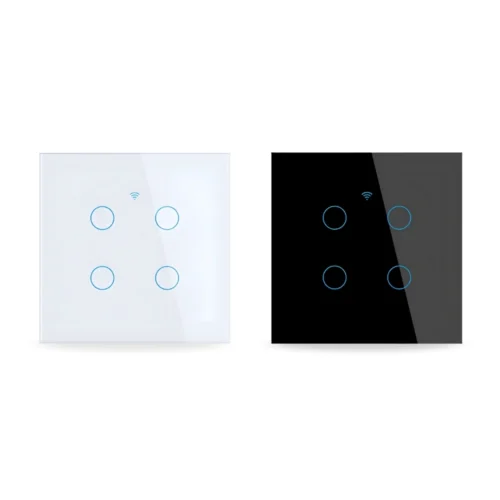
Spørsmål om produktet
Smart berøringsbryter med WiFi for 4 soner
Her finner du svar om produktets funksjoner og hvordan du bruker det.
Se produktet →Vanlige spørsmål før kjøp
Hva betyr 4 soner på berøringsbryteren?
Berøringsbryteren styrer 4 separate lysgrupper. Det kan være ulike lamper eller områder i rommet som du vil kunne slå på og av hver for seg.
Hvilke rom passer berøringsbryteren til?
Berøringsbryteren passer i tørre innendørsrom som gang, soverom, kontor og stue. Du kan styre lyset både på veggen og fra mobilen.
Trenger jeg en hub eller gateway?
Lysbryteren kobler seg direkte til wifi på 2,4 GHz. Du trenger dermed ingen separat hub eller Zigbee-gateway for å styre den i appen. Sjekk at du har wifi-dekning ved bryteren.
Wifi-nettet mitt bruker både 2,4 og 5 GHz. Hvordan kobler jeg til enheten?
Ruteren bruker trolig samme nettverksnavn for 2,4 og 5 GHz. Båndene har ulike egenskaper.
- 2,4 GHz har vanligvis lengre rekkevidde og når bedre gjennom vegger. Hastigheten er ofte litt lavere enn ved 5 GHz, men holder til å slå på lys, styre stikkontakter, koble til alarmen eller se direktevideo fra et kamera. Rekkevidden er en av grunnene til at mange smarthusprodukter bruker 2,4 GHz.
- 5 GHz gir vanligvis høyere hastighet, men har kortere rekkevidde. Det passer for eksempel til en smart-TV som strømmer film eller en datamaskin som laster ned store filer, når høy hastighet er viktigst.
Våre wifi-produkter for 2,4 GHz må kobles til dette båndet. Et eget nett på 2,4 GHz kan gjøre oppsettet enklere. Du kan endre innstillingen i ruteren selv eller be internettleverandøren gi de to båndene hvert sitt nettverksnavn. Se fremgangsmåten nedenfor.
Hvordan deler jeg wifi-nettet i egne nett for 2,4 og 5 GHz?
På mange rutere kan du gi de to wifi-båndene ulike navn. Da er det enkelt å velge 2,4 GHz når du kobler til en smartenhet. Begge nettene bruker fortsatt den vanlige internettforbindelsen din.
Det enkleste er å kontakte internettleverandøren din og be om separate nettverksnavn for 2,4 og 5 GHz.
Vil du gjøre det selv, følger du disse trinnene.
- Åpne ruterinnstillingene. Bruk internettleverandørens app eller nettadressen som står på ruteren eller i veiledningen.
- Finn wifi-innstillingene. Se etter funksjonen som bruker samme navn på begge bånd. Den kan hete Smart Connect eller Band Steering.
- Slå av funksjonen og gi båndene hvert sitt navn, for eksempel MittWifi-2,4 og MittWifi-5. Lagre endringen.
- Velg MittWifi-2,4 på telefonen. Åpne deretter SmartLife-appen eller Tuya Smart og følg produktets veiledning for å legge til enheten.
Hvis du endrer nettverksnavnet, kan det hende at andre enheter må kobles til det nye wifi-nettet på nytt.
Hvilken app bruker lysbryteren?
Du styrer lysbryteren i SmartLife-appen. Der kan du slå lyset på og av og lage tidsplaner og scener som passer hverdagen din.
Kan jeg fortsatt betjene lyset på veggen?
Ja. Du kan betjene de tilkoblede lysgruppene direkte på veggen med berøringsknappene. I tillegg kan du fjernstyre lyset eller lage tidsplaner i appen.
Kan jeg slå på lyset før jeg kommer hjem?
Ja. Du kan fjernstyre lyset i SmartLife-appen når bryteren har internett via hjemmets wifi og mobilen er på nett. Det er praktisk hvis du for eksempel vil tenne lyset i gangen før du kommer hjem.
Hvordan kan jeg styre lyset med berøringsbryteren?
Bryteren slår 4 separate lysgrupper av og på. Den passer til smart styring av et av/på-anlegg. For dimming må både styringen og lyskildene støtte lysdimming.
Kan lyset slå seg på og av til faste tider?
Ja. SmartLife-appen har både tidsur og tidsplaner. Du kan for eksempel la kveldslyset slå seg på til et fast klokkeslett og slukke automatisk senere.
Kan jeg bruke Google Home eller Amazon Alexa?
Ja. Bryteren fungerer med Google Home og Amazon Alexa via SmartLife-appen. Du kan slå de tilkoblede lysgruppene på og av med stemmen.
Kan flere i husstanden styre lysbryteren?
Ja. Du kan dele bryteren i SmartLife-appen, slik at flere kan styre lyset fra hver sin mobil. Det passer både hjemme og i felles arbeidsrom.
Kan lysbryteren brukes i automatiseringer med sensorer?
Ja. Du kan bruke bryteren i scener med andre kompatible enheter i SmartLife-appen. En registrering fra en sensor som støttes, kan for eksempel tenne lysgruppen du har valgt.
Hvilken installasjon passer bryteren til?
Modellen krever nøytralleder og kobles til fase (L) og nøytralleder (N). Den er beregnet for fire separate lysgrupper. La installatøren sjekke veggboks, ledningsføring og tilkobling. Trenger du hjelp med modellvalget, kan du bruke kontaktskjemaet.
Hvilket materiale er berøringsfronten laget av?
Fronten er laget av herdet glass med en glatt berøringsflate. Det gir bryteren et enkelt, moderne uttrykk på veggen.
Hvilke farger kan jeg velge mellom?
Lysbryteren fås med hvit eller svart front. Velg fargen som passer til de andre bryterne og interiøret i rommet.
Hva følger med berøringsbryteren?
Du får én wifi-tilkoblet berøringsbryter for 4 separate lysgrupper, to skruer, en kondensator for LED-bypass og bruksanvisning. Installatøren vurderer behovet for bypass ut fra installasjonen og koblingsveiledningen.
Feilsøking og hjelp
SmartLife-appen finner ikke bryteren. Hva gjør jeg?
Bryteren trenger strøm og god wifi-dekning og må være klar til sammenkobling.
1. Sjekk at installasjonen er ferdig og at fronten eller kapslingen er riktig montert.
2. Koble telefonen til et 2,4 GHz WiFi-nett og sjekk passordet.
3. La touchfronten sitte på og start sammenkobling etter veiledningen for din variant. Bryteren skal ikke åpnes for å starte sammenkoblingen.
4. Åpne SmartLife-appen → + → Add Device. Velg enheten som er funnet, eller kategorien for wifi-brytere. Følg veiledningen og velg blinkemønsteret du faktisk ser på enheten.
Bryteren vises som frakoblet. Hva bør jeg sjekke først?
For at du skal kunne styre enheten fra appen, trenger den strøm og internettforbindelse.
1. Sjekk om ruteren har internett og om andre wifi-enheter i samme område virker.
2. Sjekk om strømmen til bryteren er brutt. La fronten og kapslingen sitte på. Ikke åpne dem for å måle spenningen selv.
3. Prøv den vanlige berøringsknappen på fronten.
4. Virker bryteren lokalt, sjekk wifi-dekningen. Hvis verken fronten eller appen reagerer, skal installatøren kontrollere strømtilførsel og installasjon.
Appen viser at lampen er på, men den lyser ikke. Hva gjør jeg?
Undersøk først om problemet gjelder lampen eller bryteren.
1. Sjekk at du styrer riktig enhet og eventuell sone i appen.
2. Sjekk lampens vanlige bryter og lyskilden uten å åpne installasjonen.
3. Prøv å slå av og på fra berøringspanelet.
4. Reagerer lampen verken fra appen eller berøringspanelet, la installatøren sjekke lyskilden, belastningen og tilkoblingene.
Å slå av i appen gir ikke sikker frakobling ved arbeid på ledninger eller koblingsklemmer.
Berøringspanelet reagerer ikke. Hva kan jeg prøve?
Trykk kort på ønsket berøringsknapp. Et langt trykk kan starte sammenkobling.
1. Tørk av fronten med en myk, tørr klut og bruk en tørr finger.
2. Trykk kort på én sone og se om lyset reagerer.
3. Prøv samme sone i appen hvis bryteren er på nett.
4. Hvis fronten fortsatt ikke reagerer, noter om appen fungerer og kontakt kundeservice eller installatøren. La fronten sitte på.
LED-lyset blinker eller gløder svakt når det er slått av. Hva gjør jeg?
Lyskilde, belastning og installasjon må passe sammen.
1. Noter hvilke LED-lyskilder som brukes og om problemet bare gjelder én sone.
2. Sjekk om lyset blinker både ved styring fra berøringspanelet og fra appen.
3. La installatøren sjekke LED-kompatibilitet, tilkobling og om den medfølgende bypassmodulen trengs.
4. Bruk bare koblingsskjemaet for den leverte varianten. Bypassmodulen skal ikke monteres eller flyttes med spenning på.
At en bypassmodul følger med, betyr ikke at den trengs i alle installasjoner. Det avhenger av installasjonen.
En sone styrer feil lys. Hvordan finner jeg feilen?
Denne bryteren har 4 separate lyssoner.
1. Slå av lyssonene med den vanlige betjeningen.
2. Trykk kort på én berøringsknapp om gangen og noter hvilket lys som slås på.
3. Gjenta testen fra appen og sammenlign med berøringsknappene.
4. Gi sonene tydelige navn i appen hvis funksjonen finnes. Er den fysiske tilkoblingen feil, må installatøren rette den.
Lyset endrer seg på et uventet tidspunkt. Hvor skal jeg lete?
En timer, en scene eller en annen bruker kan ha slått lyset av eller på.
1. Sjekk om det er lagt inn tidsplaner eller nedtellinger for bryteren.
2. Åpne Scene i SmartLife-appen og se om en scene bruker bryteren som handling.
3. Sjekk eventuelle rutiner i Google Home eller Alexa, og spør andre som bruker bryteren.
4. Sett én relevant regel på pause om gangen og test på nytt. Behold resten av oppsettet for hjemmet.
Stemmestyringen fungerer ikke. Hva bør jeg sjekke?
Prøv først selve bryteren i SmartLife-appen.
1. Test av og på i SmartLife-appen. Fungerer ikke det, sjekker du strømtilførselen og wifi-forbindelsen først.
2. Sjekk at Google Home eller Alexa er koblet til riktig konto i SmartLife-appen.
3. Sjekk navnet på bryteren og at den finnes i enhetslisten til stemmeassistenten.
4. Har bryteren fått nytt navn eller blitt lagt til på nytt? Synkroniser enhetene igjen og prøv en tydelig kommando for av eller på.
Jeg får ikke dimmet lyset. Mangler det en innstilling?
Denne bryteren slår strømmen av og på. Den har ingen dimmefunksjon.
1. Slå lyset av og på for å sjekke at bryteren virker.
2. Ny sammenkobling eller tilbakestilling gir ingen dimmefunksjon.
3. Vil du kunne dimme lyset, kan en fagperson vurdere en egnet dimmer og hvilke lyskilder som passer til den.
4. Kontakt kundeservice før du endrer installasjonen. Oppgi lampetype og hvordan du ønsker å styre lyset.
Jeg kan styre bryteren hjemme, men ikke når jeg er borte. Hva bør jeg sjekke?
Både bryteren og telefonen trenger internettilgang.
1. Sjekk at ruteren hjemme har internettforbindelse, og at bryteren er på nett.
2. Prøv SmartLife-appen med mobildata på telefonen.
3. Sjekk at SmartLife-appen har lov til å bruke mobildata på telefonen.
4. Prøv å slå av og på igjen, og sjekk at du har valgt riktig hjem og konto i appen.
Bryteren blir unormalt varm eller lukter rart. Hva gjør jeg?
Slutt å bruke bryteren hvis den blir unormalt varm, lukter eller er misfarget.
1. Koble ut den aktuelle kursen i sikringsskapet hvis du kan gjøre det trygt.
2. La bryteren være lukket. Ikke rør ledninger eller koblingsklemmer.
3. La en registrert elektrovirksomhet kontrollere produktet, belastningen og installasjonen.
4. Ta bryteren i bruk igjen først når årsaken er funnet og utbedret.
Jeg har byttet wifi. Hvordan kobler jeg til produktet igjen?
Har du endret nettverksnavn eller passord, må du legge til produktet med de nye opplysningene. Bruk kontoen og hjemmet som produktet tilhører i SmartLife-appen.
Bruk enhetsadministrasjonen (Device Management). Hvis du fjerner enheten fra startsiden, kan det hende at bare snarveien forsvinner og at enheten fortsatt er registrert i appen.
1. Noter enhetens navn og viktige innstillinger, tidsplaner, grupper og automatiseringer før du går videre.
2. Åpne SmartLife-appen med kontoen og hjemmet der du har lagt til enheten. Gå til startsiden (Home).
3. På Android trykker du på nedoverpilen under plusstegnet øverst til høyre. På iPhone trykker du på de tre vannrette strekene øverst til høyre.
4. Velg enhetsadministrasjon (Device Management).
5. Finn enheten og trykk på den lille sirkelen ved siden av den, slik at du ser en hake. Hvis appen bruker langtrykk, holder du fingeren på enheten for å merke den.
6. Sjekk at bare riktig enhet er merket. Trykk på Remove Device (fjern enhet) og bekreft hvis appen spør.
7. Sjekk at bryteren er riktig montert og får strøm. La fronten og kapslingen sitte på. Koble telefonen til ønsket 2,4 GHz WiFi-nett, slå på Bluetooth og hold deg nær ruteren. Aktiver sammenkoblingsmodus med berøringsfronten montert, slik veiledningen for din variant viser. Ikke åpne bryteren for å starte sammenkobling.
8. Gå til startsiden (Home) i SmartLife-appen. Trykk på + og deretter Add Device (legg til enhet). Følg veiledningen for modellen, og trykk på Done (ferdig) når appen bekrefter at enheten er lagt til.
9. Sjekk at enheten er på nett og reagerer som den skal. Gå gjennom tidsplaner, alarmgrenser, delinger og automatiseringer. Test enheten der den vanligvis står. Har du en pakke med flere enheter, gjør én enhet ferdig og test den før du tar den neste.
Produktet reagerer ustabilt i SmartLife-appen. Hvordan får jeg forbindelsen tilbake?
Sjekk først strømtilførselen og WiFi-dekningen ved bryteren uten å åpne installasjonen. Hvis bryteren fortsatt reagerer uregelmessig, kan du vurdere å sette den opp på nytt.
Bruk enhetsadministrasjonen (Device Management). Hvis du fjerner enheten fra startsiden, kan det hende at bare snarveien forsvinner og at enheten fortsatt er registrert i appen.
1. Noter enhetens navn og viktige innstillinger, tidsplaner, grupper og automatiseringer før du går videre.
2. Åpne SmartLife-appen med kontoen og hjemmet der du har lagt til enheten. Gå til startsiden (Home).
3. På Android trykker du på nedoverpilen under plusstegnet øverst til høyre. På iPhone trykker du på de tre vannrette strekene øverst til høyre.
4. Velg enhetsadministrasjon (Device Management).
5. Finn enheten og trykk på den lille sirkelen ved siden av den, slik at du ser en hake. Hvis appen bruker langtrykk, holder du fingeren på enheten for å merke den.
6. Sjekk at bare riktig enhet er merket. Trykk på Remove Device (fjern enhet) og bekreft hvis appen spør.
7. Sjekk at bryteren er riktig montert og får strøm. La fronten og kapslingen sitte på. Koble telefonen til ønsket 2,4 GHz WiFi-nett, slå på Bluetooth og hold deg nær ruteren. Aktiver sammenkoblingsmodus med berøringsfronten montert, slik veiledningen for din variant viser. Ikke åpne bryteren for å starte sammenkobling.
8. Gå til startsiden (Home) i SmartLife-appen. Trykk på + og deretter Add Device (legg til enhet). Følg veiledningen for modellen, og trykk på Done (ferdig) når appen bekrefter at enheten er lagt til.
9. Sjekk at enheten er på nett og reagerer som den skal. Gå gjennom tidsplaner, alarmgrenser, delinger og automatiseringer. Test enheten der den vanligvis står. Har du en pakke med flere enheter, gjør én enhet ferdig og test den før du tar den neste.

