
SPØRSMÅL OG SVAR
Hva trenger du hjelp med?
Finn svar om produktet ditt, eller velg en kategori nedenfor.
Spørsmål om produktet
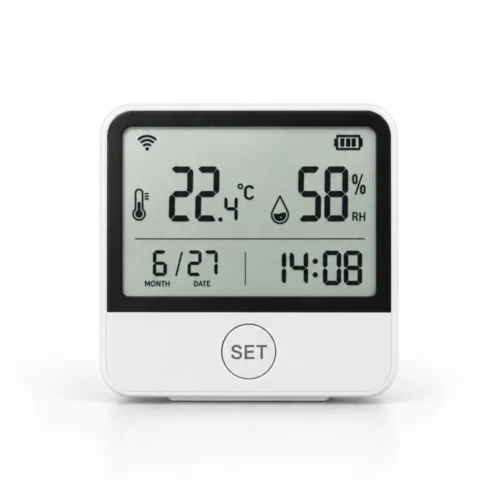
Smart termometer og hygrometer med WiFi, display, klokke og batteri
Her finner du svar om produktets funksjoner og hvordan du bruker det.
Se produktet →Vanlige spørsmål før kjøp
Hva viser displayet på temperaturmåleren?
Displayet viser temperatur, luftfuktighet og klokkeslett. Du kan dermed lese av inneklimaet på stedet uten å åpne appen.
Hvordan får temperaturmåleren strøm?
Temperaturmåleren bruker utskiftbare batterier. Du kan sette den på en hylle eller et bord uten strømledning og enkelt flytte den mellom rommene der du vil følge inneklimaet.
Hvilken app bruker måleren?
Du ser målingene og relevante innstillinger i SmartLife-appen. Siden verdiene også vises på målerens skjerm, kan du følge klimaet både på stedet og fra mobilen.
Wifi-nettet mitt bruker både 2,4 og 5 GHz. Hvordan kobler jeg til enheten?
Ruteren bruker trolig samme nettverksnavn for 2,4 og 5 GHz. Båndene har ulike egenskaper.
- 2,4 GHz har vanligvis lengre rekkevidde og når bedre gjennom vegger. Hastigheten er ofte litt lavere enn ved 5 GHz, men holder til å slå på lys, styre stikkontakter, koble til alarmen eller se direktevideo fra et kamera. Rekkevidden er en av grunnene til at mange smarthusprodukter bruker 2,4 GHz.
- 5 GHz gir vanligvis høyere hastighet, men har kortere rekkevidde. Det passer for eksempel til en smart-TV som strømmer film eller en datamaskin som laster ned store filer, når høy hastighet er viktigst.
Våre wifi-produkter for 2,4 GHz må kobles til dette båndet. Et eget nett på 2,4 GHz kan gjøre oppsettet enklere. Du kan endre innstillingen i ruteren selv eller be internettleverandøren gi de to båndene hvert sitt nettverksnavn. Se fremgangsmåten nedenfor.
Hvordan deler jeg wifi-nettet i egne nett for 2,4 og 5 GHz?
På mange rutere kan du gi de to wifi-båndene ulike navn. Da er det enkelt å velge 2,4 GHz når du kobler til en smartenhet. Begge nettene bruker fortsatt den vanlige internettforbindelsen din.
Det enkleste er å kontakte internettleverandøren din og be om separate nettverksnavn for 2,4 og 5 GHz.
Vil du gjøre det selv, følger du disse trinnene.
- Åpne ruterinnstillingene. Bruk internettleverandørens app eller nettadressen som står på ruteren eller i veiledningen.
- Finn wifi-innstillingene. Se etter funksjonen som bruker samme navn på begge bånd. Den kan hete Smart Connect eller Band Steering.
- Slå av funksjonen og gi båndene hvert sitt navn, for eksempel MittWifi-2,4 og MittWifi-5. Lagre endringen.
- Velg MittWifi-2,4 på telefonen. Åpne deretter SmartLife-appen eller Tuya Smart og følg produktets veiledning for å legge til enheten.
Hvis du endrer nettverksnavnet, kan det hende at andre enheter må kobles til det nye wifi-nettet på nytt.
Trenger temperaturmåleren en hub?
Nei. Denne wifi-modellen kobles direkte til 2,4 GHz-nettverket ditt. Du trenger ingen separat Zigbee-gateway til vanlig oppsett. Sjekk at wifi-dekningen er stabil der måleren skal stå.
Hvilket wifi-nettverk kreves?
Måleren kobles direkte til ruteren via wifi på 2,4 GHz. Du trenger dekning på stedet og internettforbindelse for fjerntilgang. En separat Zigbee-gateway er ikke nødvendig.
Kan jeg følge inneklimaet fra et annet sted?
Ja. Når måleren har internett via hjemmets wifi og mobilen er på nett, kan du følge målingene i SmartLife-appen fra et annet sted. Det passer både hjemme og på hytta.
Kan jeg velge grenser for temperatur og luftfuktighet?
Ja. På denne modellen kan du stille inn grenser for måleverdiene. Måleren har også en innebygd lydalarm på 55 dB som kan varsle på stedet når en grense nås.
Hvor bør jeg plassere enheten?
Plasser måleren slik at den måler luften i rommet. Unngå direkte sol, radiatorer, trekk fra vinduer og andre lokale påvirkninger hvis du vil følge det vanlige romklimaet. La måleren tilpasse seg stedet før du sammenligner med en annen måler.
Kan måleren brukes til å styre en avfukter automatisk?
Ja. I SmartLife-appen kan du bruke måleverdiene i en regel sammen med en kompatibel styreenhet og en egnet avfukter. Måleren leverer klimadataene, mens for eksempel en egnet smartplugg slår avfukteren av og på.
Kan måleren brukes med Google Home eller Amazon Alexa?
Ja. Modellen støtter disse integrasjonene via SmartLife-appen. Måleverdiene og funksjonene du har tilgang til, avhenger av hva integrasjonen tilbyr i oppsettet ditt.
Er en temperaturmåler det samme som en radiatortermostat?
Nei. Måleren registrerer temperatur og luftfuktighet. For å regulere radiatorventilen trenger du en kompatibel termostat eller annen styreenhet og en regel som kobler målingen til handlingen.
Hvilke rom passer måleren til?
Måleren egner seg til å følge inneklimaet i for eksempel stue, soverom, kontor eller et tørt rom på hytta. Les av verdiene direkte på skjermen eller se dem i appen på mobilen.
Hva er fordelen med strømforsyningen på denne modellen?
Batteridriften gir fri plassering uten strømledning. Velg stedet der du vil måle klimaet, og sjekk at det har wifi-dekning.
Hvilke rom passer temperaturmåleren til?
Måleren er laget for inneklima i for eksempel stue, soverom eller kontor. Displayet gir deg en rask oversikt på stedet. Til terrassen eller drivhuset kan du velge en utesensor beregnet på forholdene der.
Kan jeg bruke flere målere i samme hjem?
Ja. Du kan legge til flere kompatible enheter i SmartLife-appen og gi dem navn etter rommet. Hver måler på sin egen plass. Knytt regler og varsler til riktig sensor slik at målinger fra ett rom ikke styrer et annet ved en feil.
Feilsøking og hjelp
Hvorfor er skjermen av?
Sjekk strømforsyningen før du endrer innstillinger i appen.
1. Sjekk at pluss- og minuspolene på batteriene vender riktig vei.
2. Sett inn nye batterier av typen som er oppgitt i batterirommet.
3. Sjekk at kontaktene er tørre og rene, og lukk batterirommet ordentlig.
Hvis skjermen fortsatt er helt av, kontakter du kundeservice. Oppgi produktnavnet og beskriv hva du har prøvd.
Hvorfor finner ikke SmartLife-appen måleren?
Måleren bruker wifi på 2,4 GHz. Sjekk strøm og nettverk før du prøver å legge den til igjen.
1. Sjekk at batteriene er nye og at skjermen er på.
2. Koble telefonen til 2,4 GHz-nettet ditt.
3. Åpne SmartLife-appen og velg å legge til en enhet.
4. Følg paringsveiledningen for batterimodellen. Knappesekvensen kan være annerledes enn på modellen med USB-C og IR.
5. Sjekk nettverksnavn og passord og fullfør oppsettet.
Hvis du ikke får startet paringsmodus, kontakter du kundeservice. Bruk tilbakestillingsveiledningen for akkurat din modell.
Hvorfor viser skjermen måleverdier når appen sier at måleren er frakoblet?
Skjermen kan vise lokale måleverdier selv når forbindelsen til appen er brutt. Sjekk wifi og internett hver for seg.
1. Sjekk at ruteren hjemme har internettforbindelse.
2. Test måleren nærmere ruteren.
3. Sjekk om nettverksnavnet eller passordet er endret.
4. Åpne riktig enhet i SmartLife-appen og se etter nye måleverdier.
Hvis måleren virker ved ruteren, må wifi-dekningen forbedres der måleren vanligvis står.
Hvorfor viser måleren en annen temperatur enn det andre termometeret mitt?
Plasseringen og tiden målerne får til å tilpasse seg rommet, påvirker sammenligningen.
1. Sett målerne ved siden av hverandre, unna sol, radiatorer og ventilasjonsluft.
2. La dem stå i ro under like forhold.
3. Sammenlign de aktuelle verdiene og pass på at du ikke leser av et gammelt punkt i grafen.
Hvis avviket vedvarer, kontakter du kundeservice. Nøyaktighet og kalibreringsmenyer for USB-C-modellen gjelder ikke automatisk for batterimodellen.
Hvorfor varierer temperaturen og luftfuktigheten så mye?
Måleren registrerer luften der den står. Et åpent vindu, våte klær eller varme fra elektronikk kan gi synlige utslag.
1. Se etter direkte sol, varmekilder, trekk og fuktkilder nær måleren.
2. Flytt den til et sted med stabile forhold og fri luftsirkulasjon.
3. Sammenlign utviklingen før og etter flyttingen.
4. Noter om svingningene vises både på skjermen og i appen.
Send bilder av plasseringen og grafene til kundeservice hvis svingningene fortsatt virker uforklarlige.
Hvorfor er verdien i appen forskjellig fra tallet på skjermen?
Sjekk først at du sammenligner samme måling fra samme enhet på samme tidspunkt.
1. Åpne riktig måler i appen.
2. Sjekk om du ser på temperatur i grader eller luftfuktighet i prosent.
3. Sammenlign skjermen med den aktuelle verdien i appen. Eldre punkter i historikken kan avvike.
4. Sjekk forbindelsen og se om en ny måling vises i appen.
Hvis forskjellen vedvarer, tar du et bilde av skjermen og et skjermbilde fra appen på samme tidspunkt.
Hvorfor får jeg ikke temperatur- eller fuktvarsler på telefonen?
Sjekk både alarmgrensen og om telefonen tillater varsler.
1. Åpne måleren i SmartLife-appen og sjekk de øvre og nedre alarmgrensene.
2. Sjekk at ønsket alarm er slått på.
3. Tillat varsler fra SmartLife-appen på telefonen.
4. Test med en grense nær den aktuelle verdien. Se om en ny måling passerer grensen.
5. Sett grensen tilbake til vanlig verdi etter testen.
En endring som holder seg innenfor grensene dine, trenger ikke utløse et varsel.
Hvorfor får jeg gjentatte klimavarsler?
Hvis grensen ligger nær den vanlige måleverdien, kan små svingninger gi flere varsler.
1. Se hvilken temperatur- eller fuktgrense som er passert.
2. Sjekk plasseringen og hva som kan påvirke målingen akkurat der.
3. Tilpass grensen til endringene du ønsker varsel om.
4. Se om flere regler i SmartLife-appen sender samme varsel.
Endre én ting om gangen og behold en innstilling som gir nyttige varsler uten unødvendige gjentakelser.
Hvorfor starter ikke avfukteren selv om målingen passerer grensen?
Måleverdien alene starter ikke avfukteren. Du trenger en aktiv regel, og avfukteren må være beregnet på den valgte styringen.
1. Sjekk en ny måling fra riktig sensor.
2. Sjekk at smartpluggen eller annen valgt styring fungerer manuelt og er egnet for apparatet.
3. Sjekk betingelse, handling og tidsrom i regelen i SmartLife-appen.
4. Se i avfukterens bruksanvisning om ekstern av/på-styring er tillatt, og om den starter automatisk når strømmen kommer tilbake.
Sjekk også tillatt belastning, startstrøm og krav til pauser mellom stopp og start. Unngå rask og gjentatt av- og påslåing.
Hvorfor slår automasjonen av og på om og om igjen?
Sjekk om reglene for inn- og utkobling bruker samme grense, eller om flere regler styrer samme enhet.
1. Gå gjennom alle regler og tidsplaner for enheten som styres.
2. Velg ulike grenser for inn- og utkobling med en passende avstand mellom dem.
3. Følg apparatets krav til pauser. Avstand mellom målegrensene garanterer ingen bestemt ventetid.
4. Test den nye innstillingen mens du er til stede.
Bruk apparatets egen styring hvis appen ikke kan ivareta nødvendige styrings- og beskyttelsesfunksjoner.
Hvorfor forsvant måleren da jeg endret wifi-nettet?
Hvis nettverket har fått nytt navn eller passord, må du koble til måleren med de nye opplysningene.
Fjern først den gamle enhetsregistreringen i SmartLife-appen
Bruk enhetsadministrasjonen (Device Management). Hvis du fjerner enheten fra startsiden, kan det hende at bare snarveien forsvinner og at enheten fortsatt er registrert i appen.
1. Noter enhetens viktige innstillinger, tidsplaner og automatiseringer.
2. Åpne SmartLife-appen med kontoen og hjemmet der du har lagt til enheten. Gå til startsiden (Home).
3. På Android trykker du på nedoverpilen under plusstegnet øverst til høyre. På iPhone trykker du på de tre vannrette strekene øverst til høyre.
4. Velg enhetsadministrasjon (Device Management).
5. Finn enheten som skal kobles til det nye nettet. Trykk på den lille sirkelen ved enheten slik at det vises en hake. Hvis appen din bruker langt trykk, holder du fingeren på enheten for å merke den.
6. Sjekk at bare riktig enhet er merket. Trykk på Remove Device (fjern enhet) og bekreft hvis appen spør.
Legg til enheten på det nye WiFi-nettet
1. Sjekk at den nye ruteren har 2,4 GHz WiFi.
2. Noter alarmgrenser og viktige automasjoner.
3. Følg modellens paringsveiledning med de nye nettverksopplysningene.
4. Sjekk målinger, alarmer og regler etterpå.
La andre enheter som virker, stå. Ikke send passord til kundeservice.
Begynn på startsiden og velg Home → + → Add Device (legg til enhet). Følg sammenkoblingsveiledningen for modellen din, og sjekk etterpå at enheten kan styres fra appen.
Hvorfor ser jeg ikke måleren på den andre telefonen min?
Sjekk hvilken app og konto måleren er registrert i. SmartLife-appen og Tuya-appen har separate enhetslister.
1. Åpne appen du brukte ved oppsettet.
2. Sjekk at riktig konto og riktig hjem er valgt i appen.
3. Bruk appens delingsfunksjon når en annen person trenger tilgang.
4. Sjekk måleverdier og varslingstillatelser på den andre telefonen.
Del tilgangen i appen og behold passordet for deg selv.
Hva trenger kundeservice å vite for å hjelpe meg med måleren?
Oppgi først om du har batterimodellen eller USB-C-modellen. Funksjoner og oppsett er forskjellige.
1. Send produktnavnet og et bilde av enheten.
2. Beskriv nøyaktig hva skjermen viser og hva appen viser.
3. Oppgi om problemet gjelder måling, tilkobling, alarm eller en automasjon.
4. Fortell hva du allerede har prøvd, og legg ved relevante skjermbilder.
Du trenger ikke sende konto- eller nettverkspassord.
Hvorfor piper måleren selv om jeg ikke har fått varsel i appen?
Batterimodellen har en lokal klimaalarm. Sjekk lydsignalet på måleren og varslene på telefonen hver for seg.
1. Les av temperaturen eller luftfuktigheten på skjermen.
2. Sjekk de innstilte alarmgrensene.
3. Sjekk wifi-forbindelsen og telefonens tillatelse til å vise varsler hver for seg.
4. Juster alarmgrensen hvis den ikke passer til det du ønsker å overvåke.
Hvis lyden fortsetter uten at en grense er passert, sender du bilder av skjermen og alarminnstillingene til kundeservice.
Jeg har byttet wifi. Hvordan kobler jeg til produktet igjen?
Har du endret nettverksnavn eller passord, må du legge til produktet med de nye opplysningene. Bruk kontoen og hjemmet som produktet tilhører i SmartLife-appen.
Bruk enhetsadministrasjonen (Device Management). Hvis du fjerner enheten fra startsiden, kan det hende at bare snarveien forsvinner og at enheten fortsatt er registrert i appen.
1. Noter enhetens navn og viktige innstillinger, tidsplaner, grupper og automatiseringer før du går videre.
2. Åpne SmartLife-appen med kontoen og hjemmet der du har lagt til enheten. Gå til startsiden (Home).
3. På Android trykker du på nedoverpilen under plusstegnet øverst til høyre. På iPhone trykker du på de tre vannrette strekene øverst til høyre.
4. Velg enhetsadministrasjon (Device Management).
5. Finn enheten og trykk på den lille sirkelen ved siden av den, slik at du ser en hake. Hvis appen bruker langtrykk, holder du fingeren på enheten for å merke den.
6. Sjekk at bare riktig enhet er merket. Trykk på Remove Device (fjern enhet) og bekreft hvis appen spør.
7. Sørg for stabil strømtilførsel eller nye eller oppladede batterier. Koble telefonen til 2,4 GHz-nettet du vil bruke, slå på Bluetooth under oppsettet og stå nær ruteren. Følg enhetens egen bruksanvisning for å sette den i paringsmodus. Knappen og signalene fra indikatorlyset varierer fra modell til modell. Et langt trykk kan ha en annen funksjon på et annet produkt.
8. Gå til startsiden (Home) i SmartLife-appen. Trykk på + og deretter Add Device (legg til enhet). Følg veiledningen for modellen, og trykk på Done (ferdig) når appen bekrefter at enheten er lagt til.
9. Sjekk at enheten er på nett og reagerer som den skal. Gå gjennom tidsplaner, alarmgrenser, delinger og automatiseringer. Test enheten der den vanligvis står. Har du en pakke med flere enheter, gjør én enhet ferdig og test den før du tar den neste.
Produktet reagerer ustabilt i SmartLife-appen. Hvordan får jeg forbindelsen tilbake?
Sjekk først strømtilførselen eller batteriet, og test forbindelsen nær ruteren eller hovedenheten. Hvis produktet fortsatt reagerer ustabilt, kan neste steg være å sette det opp på nytt.
Bruk enhetsadministrasjonen (Device Management). Hvis du fjerner enheten fra startsiden, kan det hende at bare snarveien forsvinner og at enheten fortsatt er registrert i appen.
1. Noter enhetens navn og viktige innstillinger, tidsplaner, grupper og automatiseringer før du går videre.
2. Åpne SmartLife-appen med kontoen og hjemmet der du har lagt til enheten. Gå til startsiden (Home).
3. På Android trykker du på nedoverpilen under plusstegnet øverst til høyre. På iPhone trykker du på de tre vannrette strekene øverst til høyre.
4. Velg enhetsadministrasjon (Device Management).
5. Finn enheten og trykk på den lille sirkelen ved siden av den, slik at du ser en hake. Hvis appen bruker langtrykk, holder du fingeren på enheten for å merke den.
6. Sjekk at bare riktig enhet er merket. Trykk på Remove Device (fjern enhet) og bekreft hvis appen spør.
7. Sørg for stabil strømtilførsel eller nye eller oppladede batterier. Koble telefonen til 2,4 GHz-nettet du vil bruke, slå på Bluetooth under oppsettet og stå nær ruteren. Følg enhetens egen bruksanvisning for å sette den i paringsmodus. Knappen og signalene fra indikatorlyset varierer fra modell til modell. Et langt trykk kan ha en annen funksjon på et annet produkt.
8. Gå til startsiden (Home) i SmartLife-appen. Trykk på + og deretter Add Device (legg til enhet). Følg veiledningen for modellen, og trykk på Done (ferdig) når appen bekrefter at enheten er lagt til.
9. Sjekk at enheten er på nett og reagerer som den skal. Gå gjennom tidsplaner, alarmgrenser, delinger og automatiseringer. Test enheten der den vanligvis står. Har du en pakke med flere enheter, gjør én enhet ferdig og test den før du tar den neste.

