
SPØRSMÅL OG SVAR
Hva trenger du hjelp med?
Finn svar om produktet ditt, eller velg en kategori nedenfor.
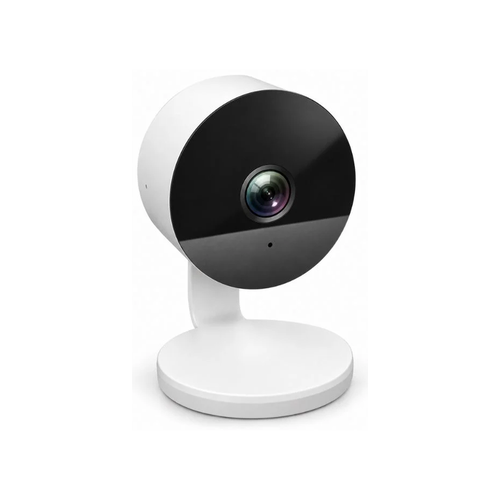
Spørsmål om produktet
DanGear® 2K mini-overvåkningskamera med WiFi til innendørs bruk
Her finner du svar om produktets funksjoner og hvordan du bruker det.
Se produktet →Vanlige spørsmål før kjøp
Hvem passer minikameraet til innendørs bruk for?
Den passer for deg som vil ha et lite kamera med fast utsnitt hjemme eller på kontoret. Bordfoten gjør det enkelt å plassere kameraet på en stabil hylle eller et bord.
Hvilken bildekvalitet får jeg?
Kameraet gir 2K-bilder (4 MP) med 2 560 × 1 440 piksler og 15 bilder per sekund. Det gir god oversikt over området.
Hvordan stiller jeg inn kameravinkelen?
Festet kan vippes opp og ned for hånd. Still inn vinkelen ved kameraet slik at bildet dekker den delen av rommet du vil se.
Wifi-nettet mitt bruker både 2,4 og 5 GHz. Hvordan kobler jeg til enheten?
Ruteren bruker trolig samme nettverksnavn for 2,4 og 5 GHz. Båndene har ulike egenskaper.
- 2,4 GHz har vanligvis lengre rekkevidde og når bedre gjennom vegger. Hastigheten er ofte litt lavere enn ved 5 GHz, men holder til å slå på lys, styre stikkontakter, koble til alarmen eller se direktevideo fra et kamera. Rekkevidden er en av grunnene til at mange smarthusprodukter bruker 2,4 GHz.
- 5 GHz gir vanligvis høyere hastighet, men har kortere rekkevidde. Det passer for eksempel til en smart-TV som strømmer film eller en datamaskin som laster ned store filer, når høy hastighet er viktigst.
Våre wifi-produkter for 2,4 GHz må kobles til dette båndet. Et eget nett på 2,4 GHz kan gjøre oppsettet enklere. Du kan endre innstillingen i ruteren selv eller be internettleverandøren gi de to båndene hvert sitt nettverksnavn. Se fremgangsmåten nedenfor.
Hvordan deler jeg wifi-nettet i egne nett for 2,4 og 5 GHz?
På mange rutere kan du gi de to wifi-båndene ulike navn. Da er det enkelt å velge 2,4 GHz når du kobler til en smartenhet. Begge nettene bruker fortsatt den vanlige internettforbindelsen din.
Det enkleste er å kontakte internettleverandøren din og be om separate nettverksnavn for 2,4 og 5 GHz.
Vil du gjøre det selv, følger du disse trinnene.
- Åpne ruterinnstillingene. Bruk internettleverandørens app eller nettadressen som står på ruteren eller i veiledningen.
- Finn wifi-innstillingene. Se etter funksjonen som bruker samme navn på begge bånd. Den kan hete Smart Connect eller Band Steering.
- Slå av funksjonen og gi båndene hvert sitt navn, for eksempel MittWifi-2,4 og MittWifi-5. Lagre endringen.
- Velg MittWifi-2,4 på telefonen. Åpne deretter SmartLife-appen eller Tuya Smart og følg produktets veiledning for å legge til enheten.
Hvis du endrer nettverksnavnet, kan det hende at andre enheter må kobles til det nye wifi-nettet på nytt.
Hvilken app bruker kameraet?
Du kan bruke SmartLife-appen eller Tuya Smart-appen til direktesending, varsler og avspilling av lagrede opptak. Vanlig betjening i appen er gratis.
Hvilket wifi-nett trenger minikameraet?
Minikameraet bruker wifi på 2,4 GHz. Velg et sted med god wifi-dekning og internettforbindelse for å kunne åpne kameraet på telefonen.
Kan jeg se direktebildet fra et annet sted?
Ja. Når både kameraet og telefonen har internett, kan du åpne direktebildet i SmartLife-appen eller Tuya-appen, for eksempel fra jobb.
Hva gjør kameraets personfilter?
Filteret ser etter menneskelignende former i bildet. Det hjelper kameraet å rette registreringen mot personer i aktivitet, men identifiserer ikke enkeltpersoner ved navn.
Kan kameraet sende et varsel ved bevegelse?
Ja. Når kameraet registrerer bevegelse, kan du få et varsel i appen. Tilpass innstillingene til hvordan og når rommet brukes.
Kan jeg snakke gjennom minikameraet?
Ja. Kameraet har mikrofon og høyttaler for toveislyd. Du kan både lytte og snakke gjennom appen.
Har kameraet nattsyn?
Ja. Infrarødt lys gir svart-hvitt-bilde i mørket. Velg en plass med fri sikt, slik at kameraet dekker området både dag og natt.
Hvor stort minnekort kan jeg bruke?
Kameraet støtter microSD-kort på opptil 128 GB for lokal lagring.
Hvordan spiller jeg av opptakene igjen?
Opptak på microSD-kortet kan spilles av i appen. Kortet kjøpes separat. Velg kapasitet etter hvor mye opptakshistorikk du vil lagre.
Krever minikameraet et skyabonnement?
Du kan bruke direktevisning og lokal lagring på microSD-kort uten skyabonnement. Skylagring er et valgfritt tillegg i appen.
Hvordan får kameraet strøm?
Ved innendørs bruk trenger kameraet fast strøm på 5 V/1 A via USB-C. Bruk den medfølgende adapteren og kabelen på 1 meter.
Hva følger med minikameraet?
Du får kamera, monteringsfeste, dobbeltsidig tape, skruer og plugger, en én meter lang USB-kabel med USB-C-kontakt, en adapter fra 220 V til 5 V og bruksanvisning. MicroSD-kort velges separat.
Oppsett og montering
Hvordan kobler jeg til og plasserer minikameraet?
- Velg en midlertidig plass. Sett kameraet på et stødig underlag innendørs nær ruteren. Hold linsen fri.
- Koble til strøm. Sett USB-C-pluggen i kameraet og USB-pluggen i strømadapteren. Sett adapteren i stikkontakten og vent mens kameraet starter.
- Legg til kameraet i appen. Følg avsnittet om SmartLife-appen mens kameraet står nær ruteren. Sjekk at du kan åpne direktebildet.
- Velg endelig plassering. Rett kameraet mot området og se på direktebildet i SmartLife-appen. Vipp kameraet opp eller ned for hånd. Skal det peke til en annen side, flytt det. Legg kabelen så den ikke kommer i klem eller trekker i kameraet.
- Kontroller forbindelsen. Se om direktebildet er stabilt på stedet. Prøv nærmere ruteren hvis bildet ofte stopper eller kameraet blir utilgjengelig.
Hvis bildet er opp ned
Åpne kameraet i SmartLife-appen, trykk på «⋯» øverst til høyre og åpne «Video Settings». Slå «Flip Screen» av eller på og sjekk direktebildet.
Prøv plasseringen før du fester kameraet
Legg til kameraet og test utsnittet før du fester braketten. Velg skruer og plugger eller den medfølgende dobbeltsidige tapen etter underlaget. Sjekk at kameraet sitter stødig med kabelen tilkoblet.
Du finner bilder og flere trinn i bruksanvisningen ovenfor.
Hvordan kobler jeg minikameraet til SmartLife-appen?
Klargjør appen og wifi-nettet
- Åpne SmartLife-appen. Last den ned ved behov og opprett en konto eller logg inn. Tuya fungerer også. Trinnene her gjelder SmartLife-appen.
- Koble telefonen til wifi. Velg 2,4 GHz-nettet i telefonens innstillinger. Ha passordet klart. Slå på Bluetooth hvis du vil bruke automatisk søk.
- Start kameraet. Koble til strøm og vent på talemeldingen om oppsett. Skal et allerede konfigurert kamera settes opp på nytt, hold tilbakestillingsknappen inne til du hører oppsettmeldingen.
Legg til med QR-kode
- Start oppsettet. Åpne SmartLife-appen, trykk på «+» øverst til høyre og velg «Add Device».
- Velg kameratype. Åpne kategorien for kameraer og låser og velg smartkamera (wifi). Følg appens beskjed om å sjekke at kameraet er klart til å legges til.
- Angi wifi. Velg 2,4 GHz-nettet og skriv passordet nøyaktig. Fortsett til telefonen viser en QR-kode.
- Vis QR-koden til kameraet. Hold telefonen rolig 15–20 cm foran linsen med hele koden synlig.
- Bekreft lydsignalet. Når kameraet gir en melding eller et signal, trykk på «I Heard a Prompt». Hvis du ikke hører noe, velg «No Prompts». Sjekk avstand, skjermens lysstyrke og wifi-opplysningene.
- Vent på tilkoblingen. La kameraet stå på til appen bekrefter at det er lagt til. Gi det gjerne et navn og velg et rom.
- Sjekk direktebildet. Åpne kameraet i enhetslisten i SmartLife-appen. Når bildet vises, kan du fortsette med resten av oppsettet.
Hvis appen finner kameraet automatisk
Hvis SmartLife-appen finner kameraet automatisk, kan du velge det direkte. Bruk fortsatt 2,4 GHz-nettet og riktig passord.
Du finner bilder og flere trinn i bruksanvisningen ovenfor.
Hvordan stiller jeg inn opptak på minikameraet?
For lokalt opptak og avspilling trenger du et microSD-kort på opptil 128 GB. Kortet kjøpes separat.
Sett inn minnekortet
- Koble fra strømmen. Trekk ut strømkabelen før du setter inn eller tar ut minnekortet.
- Sett inn kortet. Skyv microSD-kortet forsiktig inn i kortsporet, som kan være merket TF. Ikke bruk makt.
- Koble til strømmen igjen. Vent til kameraet har startet og åpne det i SmartLife-appen.
- Sjekk lagringen. Åpne kameraet og velg «⋯» øverst til høyre → «Storage» → «Storage Settings». Se om kortet er registrert. Kameraet kan bare lagre lokalt når kortet er gjenkjent.
- Spill av et prøveopptak. Når kameraet har lagret en video, åpner du «Features» → «Playback». Spill av klippet for å kontrollere at kortlagringen fungerer.
Finn det du vil se
- «Playback» viser opptak fra minnekortet. Åpne kameraet → «Features» → «Playback». Kortet må stå i og inneholde opptak.
- «Gallery» samler bilder og videoer du lagrer manuelt fra direktebildet. Åpne kameraet → «Features» → «Gallery».
- «Messages» viser kameraets alarmmeldinger. Et bevegelsesvarsel betyr ikke alltid at det finnes video fra hendelsen.
Skylagring
Under «Cloud» nederst på kamerasiden ligger den valgfrie skytjenesten. Den kan kreve et eget abonnement. Sjekk pris og vilkår i appen.
Viktig om formatering
Formatering sletter alt på minnekortet. Ta vare på opptakene du vil beholde først.
Du finner bilder og flere trinn i bruksanvisningen ovenfor.
Wifi-nettet mitt bruker både 2,4 og 5 GHz. Hvordan kobler jeg til enheten?
Ruteren bruker trolig samme nettverksnavn for 2,4 og 5 GHz. Båndene har ulike egenskaper.
- 2,4 GHz har vanligvis lengre rekkevidde og når bedre gjennom vegger. Hastigheten er ofte litt lavere enn ved 5 GHz, men holder til å slå på lys, styre stikkontakter, koble til alarmen eller se direktevideo fra et kamera. Rekkevidden er en av grunnene til at mange smarthusprodukter bruker 2,4 GHz.
- 5 GHz gir vanligvis høyere hastighet, men har kortere rekkevidde. Det passer for eksempel til en smart-TV som strømmer film eller en datamaskin som laster ned store filer, når høy hastighet er viktigst.
Våre wifi-produkter for 2,4 GHz må kobles til dette båndet. Et eget nett på 2,4 GHz kan gjøre oppsettet enklere. Du kan endre innstillingen i ruteren selv eller be internettleverandøren gi de to båndene hvert sitt nettverksnavn. Se fremgangsmåten nedenfor.
Hvordan deler jeg wifi-nettet i egne nett for 2,4 og 5 GHz?
På mange rutere kan du gi de to wifi-båndene ulike navn. Da er det enkelt å velge 2,4 GHz når du kobler til en smartenhet. Begge nettene bruker fortsatt den vanlige internettforbindelsen din.
Det enkleste er å kontakte internettleverandøren din og be om separate nettverksnavn for 2,4 og 5 GHz.
Vil du gjøre det selv, følger du disse trinnene.
- Åpne ruterinnstillingene. Bruk internettleverandørens app eller nettadressen som står på ruteren eller i veiledningen.
- Finn wifi-innstillingene. Se etter funksjonen som bruker samme navn på begge bånd. Den kan hete Smart Connect eller Band Steering.
- Slå av funksjonen og gi båndene hvert sitt navn, for eksempel MittWifi-2,4 og MittWifi-5. Lagre endringen.
- Velg MittWifi-2,4 på telefonen. Åpne deretter SmartLife-appen eller Tuya Smart og følg produktets veiledning for å legge til enheten.
Hvis du endrer nettverksnavnet, kan det hende at andre enheter må kobles til det nye wifi-nettet på nytt.
Kan kameraet kobles til wifi på 5 GHz?
Bruk wifi på 2,4 GHz når du setter opp dette kameraet. Koble telefonen til det nettverket og skriv inn nettverkets passord.
Se også bruksanvisningen ovenfor.
Kan jeg bruke Tuya-appen i stedet for SmartLife-appen?
Ja. Kameraet fungerer også med Tuya-appen. Siden bruksanvisningen viser SmartLife-appen, kan både menyene og fremgangsmåten være annerledes i Tuya-appen.
Se også bruksanvisningen ovenfor.
Hvordan får kameraet strøm?
Kameraet bruker en strømforsyning på 5 V/1 A og må være tilkoblet under bruk. Sjekk strømmen først hvis kameraet ikke starter eller ikke kan nås.
Se også bruksanvisningen ovenfor.
Hvordan snakker jeg gjennom kameraet?
Åpne kameraet og bruk mikrofonikonet. Under ⋯ → Audio Settings → Talk Mode velger du «One-Way Communication» for å holde knappen inne eller «Two-Way Talk» for å starte med ett trykk. Bekreft med «Confirm».
Se også bruksanvisningen ovenfor.
Hvordan slår jeg av kameraets lyd og bilde?
Slå på «Private Mode» blant funksjonene eller via «⋯». Da brytes lyd- og videoforbindelsen. Slå funksjonen av når kameraet skal være tilgjengelig igjen.
Se også bruksanvisningen ovenfor.
Hvilket minnekort kan jeg bruke?
Kameraet støtter microSD-kort på opptil 128 GB. Koble fra strømmen før du setter inn eller tar ut kortet.
Se også bruksanvisningen ovenfor.
Hvordan endrer jeg nattvisningen?
Åpne «Night Mode». Velg «Auto mode» for automatisk veksling, «Infrared Mode» for svart-hvitt IR-bilde eller «Color Mode» for farger. Trykk på «Confirm». Du finner «Night Mode» blant funksjonene og under ⋯ → Video Settings.
Se også bruksanvisningen ovenfor.
Feilsøking og hjelp
Kameraet slår seg av når jeg trekker ut kabelen. Er det en feil?
Minikameraet trenger fast strøm under bruk. Det kobles trådløst til wifi, men har ikke batteri.
1. Koble til USB-til-USB-C-kabelen og strømadapteren som følger med.
2. Sjekk at stikkontakten har strøm og at alle pluggene sitter helt i.
3. Vent til kameraet har startet, og åpne det deretter i SmartLife-appen.
Strømforsyningen er på 5 V/1 A. Velg et sted der kabelen kan ligge trygt uten å trekke i kameraet.
Kameraet starter ikke eller starter på nytt. Hva kan jeg sjekke?
Sjekk strømmen før du endrer innstillingene i appen. En løs plugg eller defekt kabel kan bryte strømtilførselen.
1. Sett kabelen som følger med, helt inn i kameraet og adapteren. Prøv en stikkontakt du vet virker.
2. Se etter synlige skader på kabel og plugger. Ikke bruk skadet utstyr.
3. Prøv eventuelt en annen hel og kompatibel kabel og en egnet 5 V-adapter som kan levere minst 1 A.
4. Kontakt kundeservice hvis kameraet fortsatt har problemer ved oppstart.
En tilbakestilling hjelper ikke mot ustabil strømtilførsel.
SmartLife-appen finner ikke kameraet. Hvordan legger jeg det til?
Kameraet må være klart for oppsett og bruke 2,4 GHz-wifi. Begynn nær ruteren.
1. Koble til strømmen og vent på kameraets melding om oppsett.
2. Koble telefonen til 2,4 GHz-wifi. Slå på Bluetooth hvis du vil søke automatisk.
3. Hvis appen ikke finner kameraet automatisk, velger du + → «Add Device» → kategorien for kameraer og låser → smartkamera (wifi).
4. Skriv inn wifi-passordet nøyaktig og følg veiledningen for QR-koden.
Hvis kameraet allerede er konfigurert, må du kanskje bruke resetknappen for å starte oppsettet igjen. Følg veiledningen. Hvis du bare vil dele kameraet, trenger du ikke å tilbakestille det.
Kameraet leser ikke QR-koden. Hvordan viser jeg den riktig?
Vis QR-koden fra SmartLife-appen på telefonen og hold skjermen foran kameralinsen.
1. Sørg for at hele QR-koden er synlig og øk lysstyrken på skjermen.
2. Hold telefonen 15–20 cm fra linsen. Flytt den forsiktig hvis det blir gjenskinn.
3. Vent på lydsignalet før du trykker på «I Heard a Prompt».
4. Velg «No Prompts» og følg hjelpen hvis kameraet fortsatt ikke reagerer.
Kameraet er frakoblet eller bildet stopper. Hva kan jeg prøve?
Begynn med strøm og wifi der kameraet står. Telefonen må også ha internett for å vise bildet på avstand.
1. Sjekk strømpluggen, kabelen og ruterens internettforbindelse.
2. Prøv kameraet nær ruteren. Fungerer det der, må dekningen på monteringsstedet forbedres.
3. Åpne kamerainnstillingene → «Check Device Network» hvis funksjonen er tilgjengelig.
4. Har du byttet ruter eller wifi-passord, må kameraet settes opp for det nye nettverket.
Oppgi om feilen gjelder ett kamera eller alle enhetene når du kontakter kundeservice.
Koble til kameraet på nytt
Hvis problemet fortsetter etter kontrollene ovenfor, eller enheten skal kobles til et nytt wifi-nett, kan du sette opp forbindelsen på nytt på følgende måte.
Bruk enhetsadministrasjonen (Device Management). Hvis du fjerner enheten fra startsiden, kan det hende at bare snarveien forsvinner og at enheten fortsatt er registrert i appen.
1. Noter kameranavnet og innstillingene for opptak, registrering, deling og automatiseringer, slik at du kan kontrollere dem etterpå. Sørg for stabil strømtilførsel. Lad et batteridrevet kamera først.
2. Åpne SmartLife-appen med kontoen og hjemmet der du har lagt til enheten. Gå til startsiden (Home).
3. På Android trykker du på nedoverpilen under plusstegnet øverst til høyre. På iPhone trykker du på de tre vannrette strekene øverst til høyre.
4. Velg enhetsadministrasjon (Device Management).
5. Finn kameraet du vil koble til igjen. Trykk på den lille sirkelen ved siden av det, slik at du ser en hake. Hvis appen bruker langtrykk, holder du fingeren på kameraet for å merke det.
6. Sjekk at bare riktig enhet er merket. Trykk på Remove Device (fjern enhet) og bekreft hvis appen spør.
7. La kameraet være på. Har det en fysisk strømbryter, skal den stå på ON. Hold RESET-knappen inne til kameraet går i paringsmodus slik det står i kameraets bruksanvisning. Slipp deretter knappen. Bruk tiden som er angitt for din modell.
8. Koble telefonen til 2,4 GHz-nettet kameraet skal bruke, og hold deg nær ruteren under oppsettet.
9. Gå tilbake til startsiden (Home) i SmartLife-appen. Trykk på + øverst til høyre og velg Add Device (legg til enhet).
10. Velg kameraet hvis det dukker opp automatisk. Ellers velger du metoden som står i kameraets bruksanvisning. Skriv inn de gjeldende wifi-opplysningene og følg veiledningen. Viser den en QR-kode, skal kameraet lese den av fra telefonskjermen.
11. Vent til appen bekrefter at kameraet er lagt til, og trykk på Done (ferdig).
12. Åpne direktesendingen. Sjekk opptak, varsler, delinger og automatiseringer og juster ved behov. Test også kameraet der det skal brukes.
Hvis kameraet fortsatt mister forbindelsen etter at du har satt det opp på nytt, kan du kontakte kundeservice. Oppgi modellnavn og tidspunkt og beskriv kort hva som skjedde. Sjekk også at kameraet får strøm, og at wifi-dekningen er god nok der det står.
Kameraet er tilkoblet, men jeg får verken lyd eller bilde. Hva gjør jeg?
«Private Mode» kan bryte lyd og bilde selv om kameraet fortsatt vises i appen.
1. Åpne kameraet og finn «Private Mode» blant funksjonene eller under ⋯.
2. Slå av «Private Mode» hvis kameraet skal overføre bilde og lyd.
3. Åpne direktevisningen igjen og sjekk forbindelsen.
4. Hvis personvernmodusen slås på igjen av seg selv, sjekker du eventuelle automasjoner.
Jeg får ikke dreid kameraet i appen. Hvordan endrer jeg bildeutsnittet?
Du retter minikameraet inn for hånd. Det har ingen motorisert PTZ-styring i appen.
1. Åpne direktesendingen så du ser utsnittet.
2. Vipp kameraet opp eller ned på holderen. Flytt kameraet hvis det skal peke i en annen retning.
3. Pass på at kabelen ikke trekker i kameraet og at underlaget eller festet er stabilt.
4. Sjekk deteksjonsområdet på nytt etter at du har justert kameraet.
Hvordan plasserer jeg kameraet så det står stødig og holder vinkelen?
Minikameraet skal stå eller sitte stødig innendørs. Strømkabelen må ikke trekke i holderen.
1. Test kameraet på en stødig, plan hylle eller et bord og sjekk bildet.
2. La kabelen ha litt slakk ved kameraet, slik at den ikke strekkes eller klemmes.
3. Ved fast montering velger du skruer og plugger eller tape ut fra underlaget og bruksanvisningen.
4. Sjekk at kameraet står stødig og at wifi virker før du lar det stå på plass.
Kontakt kundeservice hvis festet er skadet. Kameraet er beregnet på innendørs bruk.
Kameraet finner ikke minnekortet. Hva gjør jeg?
Minikameraet støtter microSD-kort på opptil 128 GB. Koble fra strømmen før du setter inn kortet.
1. Koble fra strømmen og sjekk at kortet sitter riktig i kortsporet. Det kan være merket TF.
2. Ikke press kortet inn hvis det ikke passer. Sjekk type og kapasitet.
3. Koble til strømmen igjen og åpne ⋯ → «Storage» → «Storage Settings».
4. Kontakt kundeservice eller prøv et annet egnet kort hvis kameraet fortsatt ikke finner det.
Formatering sletter innholdet på kortet. Ta vare på viktige opptak før du formaterer.
Jeg får alarmmeldinger, men finner ingen opptak. Hva er forskjellen?
«Messages» viser hendelsesmeldinger. En melding alene bekrefter ikke at en video er lagret.
1. Sjekk under «Storage Settings» at kameraet gjenkjenner et fungerende microSD-kort.
2. Sjekk opptaksinnstillingene og gjør et prøveopptak.
3. Åpne «Features» → «Playback» og velg tidspunktet du vil se.
4. Bilder og videoer du selv har tatt i direktevisningen, finner du under «Features» → «Gallery».
Skylagring er et separat tilvalg. Opptak på et riktig konfigurert microSD-kort krever ikke skyabonnement.
Nattbildet er mørkt eller svart-hvitt. Hvilken modus skal jeg velge?
Infrarødt nattsyn viser mørke rom i svart-hvitt. Fargemodus alene gir ikke nødvendigvis et brukbart bilde i mørket.
1. Åpne «Video Settings» → «Night Mode» eller velg «Night Mode» i funksjonsmenyen.
2. Velg «Auto mode» eller «Infrared Mode» når rommet er mørkt, og trykk på «Confirm».
3. Sjekk at linsen har fri sikt uten blanke flater rett foran.
4. Test kameraet i den belysningen det skal brukes i.
Jeg får ikke lydvarsler. Hvor slår jeg på lydregistrering?
«Sound Detection» er en egen funksjon. Lydregistrering blir ikke automatisk slått på når du aktiverer bevegelsesregistrering.
1. Åpne «Detection Alarm Settings» → «Sound Detection» og slå på funksjonen.
2. Sjekk «Message notification Settings» og varslingstillatelsene på telefonen.
3. Test med en vanlig lyd nær kameraet og sjekk «Messages».
4. Slå av funksjonen igjen hvis du ikke ønsker varsler om lyd i rommet.
Hvordan justerer jeg sirenen hvis den er for høy eller varer for lenge?
Sirenen har egne innstillinger for volum og varighet. Talevolumet på kameraet justeres separat.
1. Åpne «Audio Settings» → «Siren Adjustment».
2. Velg alarmlyd («Alarm sounds»), varighet («Siren Duration») og volum («Siren Volume»).
3. Start med lavt volum og gi beskjed til andre i rommet før du gjør en kort test.
4. Sjekk «Trigger Siren» under «Detection Alarm Settings» hvis sirenen starter automatisk.
Jeg får ikke varsel når noen går forbi. Hva må jeg slå på?
Bevegelsesvarsler krever at kameraet registrerer bevegelse, og at mobilen tillater varsler fra appen.
1. Åpne Detection Alarm Settings og slå på Motion Detection Alarm.
2. Sjekk at du tester på et tidspunkt som er med i den valgte tidsplanen.
3. Sjekk Message notification Settings og at mobilen tillater varsler fra SmartLife-appen.
4. Gå gjennom det valgte overvåkingsområdet og sjekk både hendelser og varsler.
Hvis Human Detection (Only Human Events) er aktivert, må du teste med en person i bildet.
Jeg får for mange bevegelsesvarsler. Hvordan begrenser jeg dem?
Tilpass området og følsomheten slik at kameraet først og fremst reagerer på det du vil følge med på.
1. Åpne Detection Alarm Settings og la Motion Detection Alarm være aktivert.
2. Slå på Human Detection (Only Human Events) hvis du først og fremst vil ha varsler om personer.
3. Velg et egnet område under Activity Area. Unngå unødvendig trafikk, greiner i bevegelse og andre forstyrrelser.
4. Prøv et lavere nivå under Alarm Sensitivity Level og gå så forbi kameraet for å teste.
Personfilteret kan redusere antallet uønskede varsler. Velg likevel plasseringen med omhu og test den i praksis.
Kameraet reagerer i feil område. Hvordan endrer jeg det?
Med «Activity Area» velger du hvilken del av bildet kameraet skal overvåke. Området må passe til vinkelen kameraet har nå.
1. Åpne «Detection Alarm Settings» → «Activity Area».
2. Velg «Surveillance Area Setting» → «Edit».
3. Merk området du vil overvåke, for eksempel gangstien frem til døren din, og lagre.
4. Gå både innenfor og utenfor området og sjekk resultatet.
Juster området på nytt hvis du flytter kameraet eller endrer kameravinkelen.
Opptakene mine er ikke i «Gallery». Hvor finner jeg dem?
«Playback» og «Gallery» viser ulikt innhold. Opptakene fra kameraets microSD-kort ligger i «Playback».
1. Åpne kameraet i SmartLife-appen og velg «Features» og deretter «Playback».
2. Velg dato og klokkeslett for opptaket.
3. I «Gallery» finner du bilder og videoer du selv har lagret på telefonen via appen.
4. Hvis «Playback» er tomt, sjekk kortstatusen under «Storage Settings».
Opptak som er lagret på kameraets microSD-kort, kan du spille av uten skylagringsabonnement.
Appen foreslår å formatere kortet. Hva betyr det?
Formatering klargjør kortet og sletter alle opptakene på det. Lagre først videoene du vil beholde et annet sted.
1. Sjekk at viktige opptak er lagret et annet sted.
2. Åpne «Storage Settings». Velg formatering først når du er klar til å slette innholdet på kortet.
3. La kameraet fullføre formateringen med stabil strømtilførsel.
4. Gjør deretter et nytt prøveopptak og spill det av.
Hvis kortfeilen kommer tilbake, kan kortet være slitt eller uegnet. Kontakt kundeservice eller prøv et kompatibelt kort fremfor å formatere flere ganger.
Nattbildet er hvitt eller tåkete. Hva kan gi gjenskinn?
Lys som treffer en vegg, et takutstikk eller glass nær kameraet, kan reflekteres tilbake og skjule resten av bildet.
1. Rengjør linsen forsiktig og fjern eventuell beskyttelsesfilm.
2. Se etter vegger, takutstikk og andre flater rett foran kameraet.
3. Drei kameraet litt bort fra den nærmeste flaten og sammenlign nattbildet.
4. Hvis IR-lyset reflekteres i en rute, plasser kameraet ute på den andre siden av glasset.
Er plasseringen vanskelig å vurdere, kan du sende et eksempel på nattbildet til kundeservice.
Hvilken innstilling hjelper når bildet flimrer i lampelys?
Kunstig lys kan gi flimmer eller striper i bildet. Velg Anti-Flicker-innstillingen som tilsvarer frekvensen i strømnettet.
1. Åpne Video Settings → Anti-Flicker.
2. Velg 50 Hz når frekvensen i strømnettet er 50 Hz.
3. Lagre innstillingen og sammenlign bildet under den samme lampen.
4. Hvis bildet bare flimrer ved én bestemt lampe, prøver du en annen vinkel eller lyskilde.
Bildet er opp ned. Hvordan snur jeg det?
Du kan snu kamerabildet i videoinnstillingene slik at det passer måten kameraet er montert på.
1. Åpne videoinnstillingene (Video Settings) og finn Flip Screen.
2. Endre innstillingen til bildet vises riktig vei.
3. Sjekk deretter i Activity Area at det markerte overvåkingsområdet fortsatt ligger riktig.
4. Gå gjennom området og se på et prøveopptak.
Jeg hører personen ved kameraet, men personen hører ikke meg. Hva gjør jeg?
Å lytte gjennom kameraet og å snakke gjennom det er to ulike funksjoner. For at du skal høres, trenger appen tilgang til mikrofonen på telefonen.
1. Gi SmartLife-appen tilgang til mikrofonen i telefonens innstillinger.
2. Sjekk samtalemodusen (Talk Mode). Med One Way Audio holder du taleknappen inne mens du snakker. Med Two Way Talk trykker du én gang for å starte samtalen.
3. Sjekk enhetsvolumet (Device Volume) og lagre med Confirm.
4. La en annen person stå ved kameraet mens du selv står litt unna for å unngå ekko. Prøv å snakke sammen.
Sirenen i kameraet starter ved bevegelse. Hvordan endrer jeg det?
Sirenen kan være satt til å starte ved bevegelse. Du kan endre lydreaksjonen og likevel beholde bevegelsesvarslene.
1. Åpne «Detection Alarm Settings» og sjekk «Trigger Siren».
2. Slå av funksjonen hvis du vil ha varsler uten at sirenen starter automatisk.
3. Sjekk også om sirenen er startet manuelt under «Features → Siren».
4. Gjør en kort test og sjekk at kameraet reagerer slik du ønsker.
En annen i familien ser ikke kameraet. Hvordan deler jeg det?
Del kameraet med familiemedlemmets egen konto i SmartLife-appen. Behold passordet til din egen konto for deg selv.
1. Åpne kamerainnstillingene og velg Share Device.
2. Send invitasjonen til kontoen familiemedlemmet bruker i SmartLife-appen, og be personen godta den.
3. Sjekk at personen er logget inn på kontoen som fikk invitasjonen.
4. Test direktevisningen sammen og sjekk at varsler er tillatt på mottakerens telefon.
Du kan dele tilgangen uten å slette eller tilbakestille kameraet. Kontakt kundeservice hvis invitasjonen ikke kommer frem.
Jeg hører ikke lyd fra rommet på telefonen. Hva kan være slått av?
Høyttalerikonet ved direktebildet styrer om du hører lyd på telefonen. «Device Volume» gjelder lyden som spilles av fra kameraet.
1. Åpne direktebildet og trykk på høyttalerikonet hvis det er overstrøket.
2. Øk telefonens medievolum og sjekk om lyden sendes til Bluetooth-hodetelefoner.
3. Sjekk at Private Mode er slått av på kameraet.
4. Test med noen som snakker nær kameraet.
Jeg har byttet wifi. Hvordan kobler jeg til produktet igjen?
Har du endret nettverksnavn eller passord, må du legge til produktet med de nye opplysningene. Bruk kontoen og hjemmet som produktet tilhører i SmartLife-appen.
Fjern den gamle kameraregistreringen, sett kameraet i paringsmodus og legg det til på nytt. Slik går du frem.
Bruk enhetsadministrasjonen (Device Management). Hvis du fjerner enheten fra startsiden, kan det hende at bare snarveien forsvinner og at enheten fortsatt er registrert i appen.
1. Noter kameranavnet og innstillingene for opptak, registrering, deling og automatiseringer, slik at du kan kontrollere dem etterpå. Sørg for stabil strømtilførsel. Lad et batteridrevet kamera først.
2. Åpne SmartLife-appen med kontoen og hjemmet der du har lagt til enheten. Gå til startsiden (Home).
3. På Android trykker du på nedoverpilen under plusstegnet øverst til høyre. På iPhone trykker du på de tre vannrette strekene øverst til høyre.
4. Velg enhetsadministrasjon (Device Management).
5. Finn kameraet du vil koble til igjen. Trykk på den lille sirkelen ved siden av det, slik at du ser en hake. Hvis appen bruker langtrykk, holder du fingeren på kameraet for å merke det.
6. Sjekk at bare riktig enhet er merket. Trykk på Remove Device (fjern enhet) og bekreft hvis appen spør.
7. La kameraet være på. Har det en fysisk strømbryter, skal den stå på ON. Hold RESET-knappen inne til kameraet går i paringsmodus slik det står i kameraets bruksanvisning. Slipp deretter knappen. Bruk tiden som er angitt for din modell.
8. Koble telefonen til 2,4 GHz-nettet kameraet skal bruke, og hold deg nær ruteren under oppsettet.
9. Gå tilbake til startsiden (Home) i SmartLife-appen. Trykk på + øverst til høyre og velg Add Device (legg til enhet).
10. Velg kameraet hvis det dukker opp automatisk. Ellers velger du metoden som står i kameraets bruksanvisning. Skriv inn de gjeldende wifi-opplysningene og følg veiledningen. Viser den en QR-kode, skal kameraet lese den av fra telefonskjermen.
11. Vent til appen bekrefter at kameraet er lagt til, og trykk på Done (ferdig).
12. Åpne direktesendingen. Sjekk opptak, varsler, delinger og automatiseringer og juster ved behov. Test også kameraet der det skal brukes.
Hvis kameraet fortsatt mister forbindelsen etter at du har satt det opp på nytt, kan du kontakte kundeservice. Oppgi modellnavn og tidspunkt og beskriv kort hva som skjedde. Sjekk også at kameraet får strøm, og at wifi-dekningen er god nok der det står.
Produktet reagerer ustabilt i SmartLife-appen. Hvordan får jeg forbindelsen tilbake?
Hvis direktesendingen fortsetter å fryse, lastes sakte eller ikke åpnes, sjekk først strøm, internettforbindelse og wifi-dekning. Vedvarer problemet, kan du sette opp forbindelsen på nytt.
Fjern den gamle kameraregistreringen, sett kameraet i paringsmodus og legg det til på nytt. Slik går du frem.
Bruk enhetsadministrasjonen (Device Management). Hvis du fjerner enheten fra startsiden, kan det hende at bare snarveien forsvinner og at enheten fortsatt er registrert i appen.
1. Noter kameranavnet og innstillingene for opptak, registrering, deling og automatiseringer, slik at du kan kontrollere dem etterpå. Sørg for stabil strømtilførsel. Lad et batteridrevet kamera først.
2. Åpne SmartLife-appen med kontoen og hjemmet der du har lagt til enheten. Gå til startsiden (Home).
3. På Android trykker du på nedoverpilen under plusstegnet øverst til høyre. På iPhone trykker du på de tre vannrette strekene øverst til høyre.
4. Velg enhetsadministrasjon (Device Management).
5. Finn kameraet du vil koble til igjen. Trykk på den lille sirkelen ved siden av det, slik at du ser en hake. Hvis appen bruker langtrykk, holder du fingeren på kameraet for å merke det.
6. Sjekk at bare riktig enhet er merket. Trykk på Remove Device (fjern enhet) og bekreft hvis appen spør.
7. La kameraet være på. Har det en fysisk strømbryter, skal den stå på ON. Hold RESET-knappen inne til kameraet går i paringsmodus slik det står i kameraets bruksanvisning. Slipp deretter knappen. Bruk tiden som er angitt for din modell.
8. Koble telefonen til 2,4 GHz-nettet kameraet skal bruke, og hold deg nær ruteren under oppsettet.
9. Gå tilbake til startsiden (Home) i SmartLife-appen. Trykk på + øverst til høyre og velg Add Device (legg til enhet).
10. Velg kameraet hvis det dukker opp automatisk. Ellers velger du metoden som står i kameraets bruksanvisning. Skriv inn de gjeldende wifi-opplysningene og følg veiledningen. Viser den en QR-kode, skal kameraet lese den av fra telefonskjermen.
11. Vent til appen bekrefter at kameraet er lagt til, og trykk på Done (ferdig).
12. Åpne direktesendingen. Sjekk opptak, varsler, delinger og automatiseringer og juster ved behov. Test også kameraet der det skal brukes.
Hvis kameraet fortsatt mister forbindelsen etter at du har satt det opp på nytt, kan du kontakte kundeservice. Oppgi modellnavn og tidspunkt og beskriv kort hva som skjedde. Sjekk også at kameraet får strøm, og at wifi-dekningen er god nok der det står.

