SOS-knapp med WiFi og trekksnor
Ordinær pris451,00 krSPAR24%345,00 kr
Få på lager
Få på lager
Fri frakt til Norge fra 4 000 kr

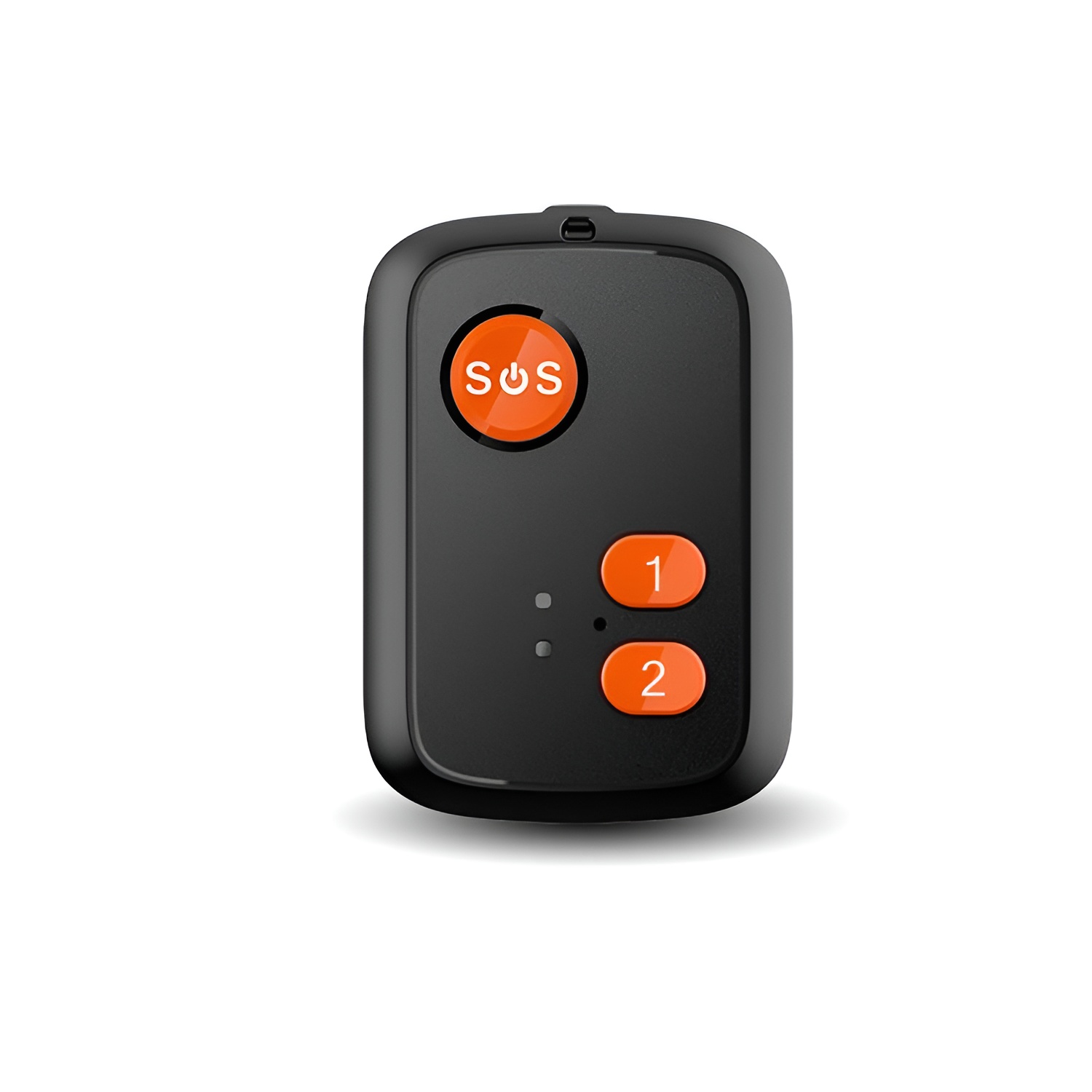
Trykk på SOS-knappen eller dra i snoren for å varsle dine nærmeste via SmartLife-appen. Monter den innenfor wifi-dekningen og slik at snoren er lett å nå, for eksempel ved sengen. Passer også for den som har vanskelig for å nå en vanlig veggknapp.
Dansk nettbutikk

Over 10 000 trygge danske hjem

Gratis hjelp på e-post og telefon

Fri frakt til Norge fra 4 000 NOK

Hjelp til å velge riktig

Vi matcher prisene hos alle danske nettbutikker
Vil du ha hjelp til å velge?
Ring oss på +45 70 60 30 93. Vi svarer på dansk og engelsk.
ÅRETS BLACK WEEK! ER I GANG
BLACK WEEK!

19.–30. NOVEMBEROPPTIL 65 % I HELE NETTBUTIKKEN!
SLÅ TIL NÅ!
I fjor var nesten alle produktene våre utsolgt på Black Friday 28. november. Prisene blir IKKE lavere på Black Friday. Bestill i god tid – utsolgte varer kan IKKE forhåndsbestilles til BLACK WEEK!-prisen.
Kampanjevilkår for BLACK WEEK!: BLACK WEEK! varer fra 19. til 30. november 2026 og gir opptil 65 % rabatt så lenge lageret rekker. For pakker beregnes besparelsen ut fra summen av de ordinære prisene når delene kjøpes hver for seg. Tilbudene kan ikke kombineres med andre rabattkuponger. Prisene blir ikke lavere på Black Friday. Utsolgte varer kan verken reserveres eller forhåndsbestilles til BLACK WEEK!-prisen.

Be om hjelp med knappen eller trekksnoren
Med SOS-knappen vår kan du sende et varsel via SmartLife-appen når du trenger hjelp. Trykk på knappen eller dra i snoren hvis knappen sitter for høyt til at du kan nå den. Den kan være nyttig hjemme for eldre og personer med nedsatt bevegelighet.
Ved veggen, bordet eller sengen
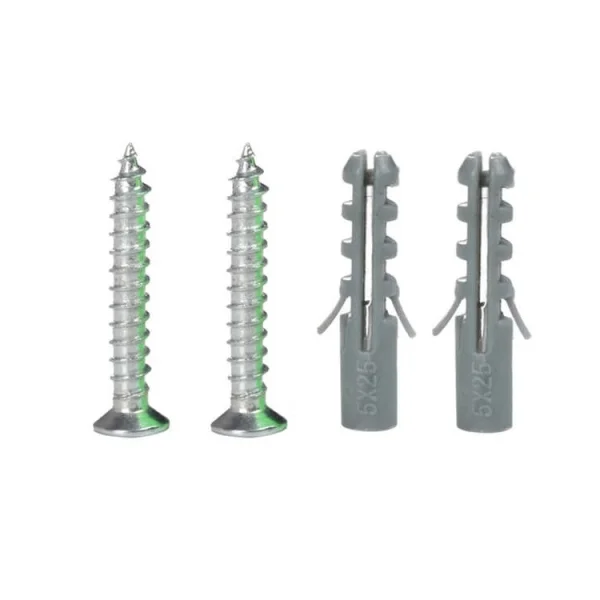
Monter knappen med de medfølgende skruene eller fest den med den dobbeltsidige teipen. Prøv høyden før du fester den. Ved sengen eller et annet valgt sted bør det være mulig å nå snoren fra den stillingen der du kan trenge hjelp.
Koble direkte til SmartLife-appen
Koble knappen til wifi på 2,4 GHz og legg den til i SmartLife-appen. Når knappen eller trekksnoren aktiveres, kan du få et varsel på telefonen. Med kompatible enheter og scener kan du også varsle familien, slå på et lys eller aktivere en sirene. Knappen krever ikke abonnement.
Batteridrift og batterivarsel
SOS-knappen bruker to AAA-batterier. Du kan sjekke batteristatusen i appen og få varsel når det er på tide å bytte. Sjekk gjerne at riktig telefon mottar varselet når du prøver knappen.


Kom i gang på få minutter
Åpne SmartLife-appen og velg «Add Device» for å legge til knappen. Følg veiledningen for å koble den til wifi. Prøv deretter både knappen og trekksnoren, og sjekk at varselet kommer frem.
Til hjemmet, omsorgen eller kontoret
Knappen passer hjemme, i omsorgsmiljøer og på arbeidsplasser der noen trenger å kunne tilkalle hjelp. Velg et sted med wifi-dekning og avtal hvem som skal motta alarmen.
Dette følger med
Tilleggsinformasjon
| App | SmartLife-appen |
|---|---|
| Statusindikator | Batteristatus vises i appen |
| Aktivering | Manuelt med knapp eller trekksnor |
| Automatisering | SOS kan aktivere kompatibelt lys eller en sirene via SmartLife-appen |
| Strømforsyning | 2 × AAA |
| Montering | Veggmontering med skruer eller dobbeltsidig tape |
| Nettverk | wifi |
| WiFi-frekvens | 2,4 GHz |
| Bruksområde | Private hjem, sykehjem, institusjoner og kontorer |
| Varslingsmåte | Varsel i appen når SOS aktiveres |
| Varsel om lavt batterinivå | Automatisk varsel ved lavt batterinivå |
| Sendingens mål og vekt | |
| Dimensjoner | 7,5 × 3 × 8,5 cm |
| Vekt | 38 g |
Svar på vanlige spørsmål
Hvordan bruker jeg SOS-alarmen med wifi?
Trykk på SOS-knappen for å sende en alarmmelding til tilknyttede brukere i SmartLife-appen. Du kan også utløse alarmen ved å trekke i snoren.
Trenger jeg et alarmpanel eller en hub?
Nei. SOS-alarmen kobles direkte til wifi og SmartLife-appen. Du kan bruke den som en selvstendig enhet uten eget alarmpanel.
Hvilket wifi-nettverk skal alarmen bruke?
Alarmen bruker wifi på 2,4 GHz med internettforbindelse. Velg en plass med god dekning og test at varslene når de valgte mottakerne etter oppsettet.
Wifi-nettet mitt bruker både 2,4 og 5 GHz. Hvordan kobler jeg til enheten?
Ruteren bruker trolig samme nettverksnavn for 2,4 og 5 GHz. Båndene har ulike egenskaper.
- 2,4 GHz har vanligvis lengre rekkevidde og når bedre gjennom vegger. Hastigheten er ofte litt lavere enn ved 5 GHz, men holder til å slå på lys, styre stikkontakter, koble til alarmen eller se direktevideo fra et kamera. Rekkevidden er en av grunnene til at mange smarthusprodukter bruker 2,4 GHz.
- 5 GHz gir vanligvis høyere hastighet, men har kortere rekkevidde. Det passer for eksempel til en smart-TV som strømmer film eller en datamaskin som laster ned store filer, når høy hastighet er viktigst.
Våre wifi-produkter for 2,4 GHz må kobles til dette båndet. Et eget nett på 2,4 GHz kan gjøre oppsettet enklere. Du kan endre innstillingen i ruteren selv eller be internettleverandøren gi de to båndene hvert sitt nettverksnavn. Se fremgangsmåten nedenfor.
Hvordan deler jeg wifi-nettet i egne nett for 2,4 og 5 GHz?
På mange rutere kan du gi de to wifi-båndene ulike navn. Da er det enkelt å velge 2,4 GHz når du kobler til en smartenhet. Begge nettene bruker fortsatt den vanlige internettforbindelsen din.
Det enkleste er å kontakte internettleverandøren din og be om separate nettverksnavn for 2,4 og 5 GHz.
Vil du gjøre det selv, følger du disse trinnene.
- Åpne ruterinnstillingene. Bruk internettleverandørens app eller nettadressen som står på ruteren eller i veiledningen.
- Finn wifi-innstillingene. Se etter funksjonen som bruker samme navn på begge bånd. Den kan hete Smart Connect eller Band Steering.
- Slå av funksjonen og gi båndene hvert sitt navn, for eksempel MittWifi-2,4 og MittWifi-5. Lagre endringen.
- Velg MittWifi-2,4 på telefonen. Åpne deretter SmartLife-appen eller Tuya Smart og følg produktets veiledning for å legge til enheten.
Hvis du endrer nettverksnavnet, kan det hende at andre enheter må kobles til det nye wifi-nettet på nytt.
Hvordan får familien varsel?
De tilknyttede brukerne får et pushvarsel i SmartLife-appen. Mobilene deres må være på nett og tillate varsler fra appen.
Må jeg betale for et mobilabonnement?
Denne modellen bruker wifi og trenger verken SIM-kort eller et eget mobilabonnement. SmartLife-appen bruker hjemmets internettforbindelse til vanlige appvarsler.
Kan mottakeren være på et annet sted enn brukeren?
Ja. Mottakeren trenger ikke å være på samme wifi-nettverk. Både SOS-alarmen og mottakerens mobil må ha internettforbindelse for at varselet fra SmartLife-appen skal komme frem.
Hvor passer det å bruke denne SOS-alarmen?
Bruk den innenfor dekningen til wifi-nettverket den er koblet til. For turer utenfor dekningen hjemme kan du velge en mobil SOS-alarm med SIM-kort.
Kan SOS-knappen tenne et lys eller aktivere en sirene?
Ja. I SmartLife-appen kan SOS-aktivering brukes i en scene med kompatible enheter, for eksempel en lampe eller sirene. Tilleggsenhetene velges separat, og scenen settes opp i appen.
Aktiverer brukeren denne knappen selv?
Ja. Du utløser alarmen ved å trykke på knappen eller trekke i snoren. Trenger du automatisk fallregistrering, må du velge en modell med denne funksjonen.
Hvordan får SOS-alarmen strøm?
Den bruker to AAA-batterier og trenger ingen fast strømkabel på monteringsstedet.
Kan jeg følge med på batterinivået?
Ja. Batteristatusen vises i SmartLife-appen, og alarmen kan varsle ved lavt batterinivå slik at du kan planlegge byttet.
Hvordan kan jeg bære eller montere SOS-knappen?
Du kan montere enheten med skruene som følger med eller med dobbeltsidig tape. Plasser den slik at snoren er lett å nå, for eksempel ved en seng.
Hva bør jeg planlegge før første gangs bruk?
Avtal hvem som skal motta og reagere på varslene. Velg en plass som er lett tilgjengelig, og prøv aktiveringen sammen. Da vet alle hvordan alarmen utløses og hvordan varselet mottas.
Hva følger med wifi-SOS-alarmen?
Du får wifi-SOS-alarmen med trekksnor, skruer og plugger, dobbeltsidig teip og bruksanvisning. Alarmen bruker to AAA-batterier.
Generelle spørsmål
Hva gjelder for garanti og reklamasjon når jeg handler hos Qsmart?
Som forbruker i Norge har du normalt to års reklamasjonsfrist. For varer som er ment å vare vesentlig lenger enn to år, er fristen fem år. Kontakt Qsmart via kundeservice når du oppdager en feil, og beskriv hva som har skjedd, gjerne med ordrenummer. Har produktet en frivillig garanti, står vilkårene i garantien. Den lovfestede reklamasjonsretten gjelder uansett.
Hvor kan jeg få kundestøtte og hjelp?
Kundeservice er tilgjengelig på hverdager. Skriv gjerne til oss på norsk. På telefon hjelper vi deg på dansk eller engelsk.
Vi svarer så raskt vi kan og hjelper deg gjerne hvis du har spørsmål om et produkt du har kjøpt hos oss, eller trenger hjelp med noe som ikke virker.
Hvor enkelt er det å montere og sette opp produktene deres?
Vi vil gjøre det enkelt å komme i gang. Derfor følger det med installasjonsveiledninger til produktene våre. Trenger du hjelp, får du gratis teknisk støtte fra kundeservice. Tuya og SmartLife-appen er også utformet slik at du kan bruke produktets funksjoner uten særlige tekniske forkunnskaper.
Jeg er usikker på hvilket produkt eller hvilken pakke jeg skal velge. Kan dere hjelpe?
Ja, rådgivningen vår er gratis. Skriv til oss på norsk via e-post eller kontaktskjemaet. Du kan også ringe. På telefon hjelper vi deg på dansk eller engelsk.
Vil du bli oppringt, kan du fylle ut skjemaet for å bli oppringt. Vi ringer på dansk eller engelsk.
Fortell hva du trenger og hvilket budsjett du har, så hjelper vi deg med å velge en løsning som passer.
Anmeldelser – Trygghetsalarmer

Enkel SOS-knapp til mamma
Fin SOS-knapp med wifi. Kjøpt til mamma og koblet til det trådløse nettet hennes. Enkel å bruke.
Billund · Oversatt fra dansk
Mamma lærte seg SOS-knappen raskt
Kjøpt til mamma. Armbåndet sitter godt, og hun lærte raskt å bruke SOS-knappen. Vi satte det opp sammen en ettermiddag.
Aabenraa · Oversatt fra dansk
En smartklokke jeg hadde lyst til å velge selv
Jeg kjøpte smartklokka til meg selv. Jeg ville selv velge hvordan den skulle se ut. Jeg liker designet og synes den er behagelig å ha på.
Gudhjem · Oversatt fra dansk
Enkel overfallsalarm
Jeg kjøpte overfallsalarmen til meg selv. Den er enkel å betjene og virker solid. Jeg hadde et spørsmål om appen som jeg fikk et nyttig svar på.
Årslev · Oversatt fra dansk
Armbåndet passer fint til bestefar
Kjøpt til bestefar. Jeg ordnet SIM-kortet og innstillingene, og vi gikk gjennom SOS-knappen sammen. Armbåndet passer ham fint. Bruksanvisningen var grei å følge.
Aakirkeby · Oversatt fra dansk
Godt fornøyd med settet til svigermor
Vi valgte settet med sentral og armbånd til svigermor. Delene virker skikkelig laget. Jeg måtte lese bruksanvisningen en ekstra gang, men fikk satt det opp. Godt fornøyd.
Aabybro · Oversatt fra dansk
Vi er glade for ringefunksjonen
Armbåndet er kjøpt til kona mi. Vi har særlig satt pris på muligheten til å ringe fra det. Det tok noen dager før betjeningen føltes naturlig, men nå kjenner hun det godt. Det ser også ganske pent ut.
Aarhus · Oversatt fra dansk
Mormor synes også at armbåndet er fint 😄
Det første mormor sa var «Det var jo ganske fint» 😄 Da var vi allerede godt i gang! Hun var med på å velge armbåndet og bruker det gjerne. Det betyr mye at hun selv er fornøyd med løsningen 💛
Lohals · Oversatt fra dansk
Mamma viser frem smartklokka til venninnene 😄
Mamma godkjente smartklokka med en gang 😄 Hun er ganske opptatt av hvordan klokka ser ut, så det var faktisk en viktig del av valget. Nå viser hun den frem til venninnene. Fint å se hvor glad hun er for den!
København · Oversatt fra dansk
Takk for hjelpen med mammas armbånd! 🙏
TUSEN takk for hjelpen!! 🙏❤️ Jeg hadde gjort oppsettet av mammas armbånd mer komplisert enn det var. Kundeservice hjalp meg videre, og etterpå kunne jeg forklare alt for henne selv 😅 Hun er fornøyd, og det er jeg også!
Rødby · Oversatt fra dansk
God hjelp til å velge armbåndet ❤️
Veldig hyggelige folk i kundeservice ❤️ Jeg ringte på vegne av mamma og trengte å få forklart forskjellen på armbåndet og den lille fallalarmen. Fikk god hjelp og følte absolutt ikke at jeg var til bry. Det ble armbåndet 😊
Odense · Oversatt fra dansk
Alt fungerer bare!
Dette er mitt tredje kjøp hos Qsmart, og de skuffer aldri. De holder det de lover, prisene er gode, og supporten deres er kanskje den beste i bransjen. Jeg anbefaler dem til alle jeg kjenner som er ute etter noe smart til hjemmet 👍
København · Oversatt fra dansk
Datteren min var med og valgte
Jeg kjøpte overfallsalarmen til datteren min, som ofte kommer sent hjem. Hun var selv med og valgte den. Vi har gått gjennom betjeningen sammen, og hun synes alarmen er lett å bruke. Fikk god hjelp fra butikken før bestillingen. Nå kan jeg sove rolig.
Aars · Oversatt fra dansk
Skikkelig hjelp både før og etter kjøpet 🙌
Det er så fint å få skikkelig hjelp 🙌 Vi kjøpte armbåndet til pappa og hadde spørsmål både før og etter bestillingen. Begge gangene traff vi hyggelige folk som tok seg tid. Pappa har vent seg til å bruke armbåndet og er fornøyd med det. Tusen takk fra oss! 😄👏
København · Oversatt fra dansk
Den lille fallalarmen var riktig for tante
Tanta mi ba meg om hjelp til å finne en fallalarm. Det ble den lille boksen, og hun er glad for at det er en separat enhet. Vi har avtalt en fast laderutine, så det blir lettere for henne å huske å lade den. Gode råd og en vennlig tone hele veien. Det setter jeg pris på 💛
Odense · Oversatt fra dansk
Fantastisk rask og vennlig kundeservice
Det er så sjelden i dag at man faktisk får tak i en person som kan faget sitt. Jeg hadde et teknisk spørsmål og ble møtt med vennlighet og ekspertise med en gang. Bare ti sekunder med ventemusikk og ingen endeløse tastevalg. Godt jobbet, Qsmart.
Aarhus · Oversatt fra dansk
Pappa valgte selv hvor SOS-knappen skulle sitte
Vi valgte SOS-knappen med trekksnor til pappa. Før vi monterte den, lot vi ham prøve hvor han helst ville ha den. Bra vi gjorde det, for han hadde tenkt på et annet sted enn oss. Selve produktet virker enkelt og gjennomtenkt. Jeg sto for wifi-oppsettet, og det gikk fint.
Bogense · Oversatt fra dansk
Vi kjøpte et GPS-armbånd
Morfaren min er 82 og har falt et par ganger, så vi kjøpte et av GPS-armbåndene deres. Det har gitt oss i familien en enorm trygghet når han går tur eller er alene hjemme. Det er pent og diskret, og batteriet holder overraskende godt. De på kundeservice var utrolig tålmodige da vi hadde spørsmål om oppsettet.
Sindal · Oversatt fra dansk
Pappa valgte smartklokka selv
Pappa ville helst ha noe som så ut som en vanlig klokke. Derfor valgte vi smartklokka. Det var faktisk han selv som pekte den ut da vi så på alternativene. Jeg hjalp til med oppsettet, og vi brukte litt tid på å gå gjennom funksjonene sammen. Han er fornøyd og har fått den inn i den daglige rutinen. For oss var det viktig at han selv hadde lyst til å bruke den.
Skibby · Oversatt fra dansk
Fallalarmboksen passet best for pappa
Vi valgte fallalarmboksen til pappa fordi han ikke liker å ha noe rundt håndleddet. Det var fint å kunne velge mellom ulike utforminger. Det var litt å ta stilling til med SIM-kort og oppsett. Jeg fikk hjelp med spørsmålene mine, og etterpå satte vi oss sammen med pappa og gikk gjennom knappen og ringefunksjonen. Da ble det enklere for ham å ta den i bruk. En god opplevelse med både produktet og rådgivningen.
Aarhus · Oversatt fra dansk
En enkel pakke til pappas hverdag hjemme
Vi bestilte settet med sentral og armbånd til pappa. Han ville ha en enkel løsning hjemme, og vi ville kunne hjelpe ham å sette den opp uten å bruke flere kvelder på det. Det gikk fint. Vi brukte mest tid på å gå gjennom ting med ham og finne en god plass til sentralen. Jeg synes pakken gir et godt inntrykk når man holder delene i hånden. Jeg hadde også en hyggelig samtale med kundeservice om oppsettet.
København · Oversatt fra dansk
Vi tok oss tid til å finne riktig løsning
Det kan være litt av en jungel å velge noe slikt til foreldrene sine. Jeg var i hvert fall usikker på om vi skulle velge klokke, armbånd eller fallalarmboks. Etter å ha snakket gjennom alternativene med mamma valgte vi boksen. Det var løsningen hun likte best. Jeg satte den opp og gikk gjennom lading og betjening sammen med henne. Jeg er særlig glad for at vi ikke forhastet oss, og at det var hjelp å få underveis. Det har vært en god opplevelse 🌷
Vejen · Oversatt fra dansk
En samlet løsning mamma kunne prøve i ro og mak
Søsteren min og jeg hadde sett på flere alternativer til mamma. Vi endte med settet med armbånd og sentral fordi det passet best til det hun ønsket hjemme. Jeg sto for oppsettet, mens søsteren min gikk gjennom den daglige bruken med henne. Vi satte av god tid, og det er jeg glad for. Mamma fikk stille sine egne spørsmål og prøve betjeningen i ro og mak. Det er en god samlet pakke, og vi satte pris på at kundeservice forklarte ting uten en masse tekniske uttrykk.
Sakskøbing · Oversatt fra dansk
Vi kontakter deg én gang i forbindelse med henvendelsen din.